7.Ведомость объемов работ (ВОР)
Ведомость объемов работ (далее, ВОР) — это документ, который содержит перечень всех видов работ, необходимых для реализации строительного проекта, с указанием наименований работ, их единиц измерения и объемов работ, ссылок на чертежи и спецификации, расчета объемов работ и расхода материальных ресурсов (с приведением формул расчета), а также иных исходных данных, необходимых для определения сметной стоимости строительства. Ведомость объёмов работ не содержит данных о фактической стоимости, а определяет только наполнение перечня затрат для дальнейшей оценки.
Создание ВОР
Создание документа производится на вкладке "ВОР"
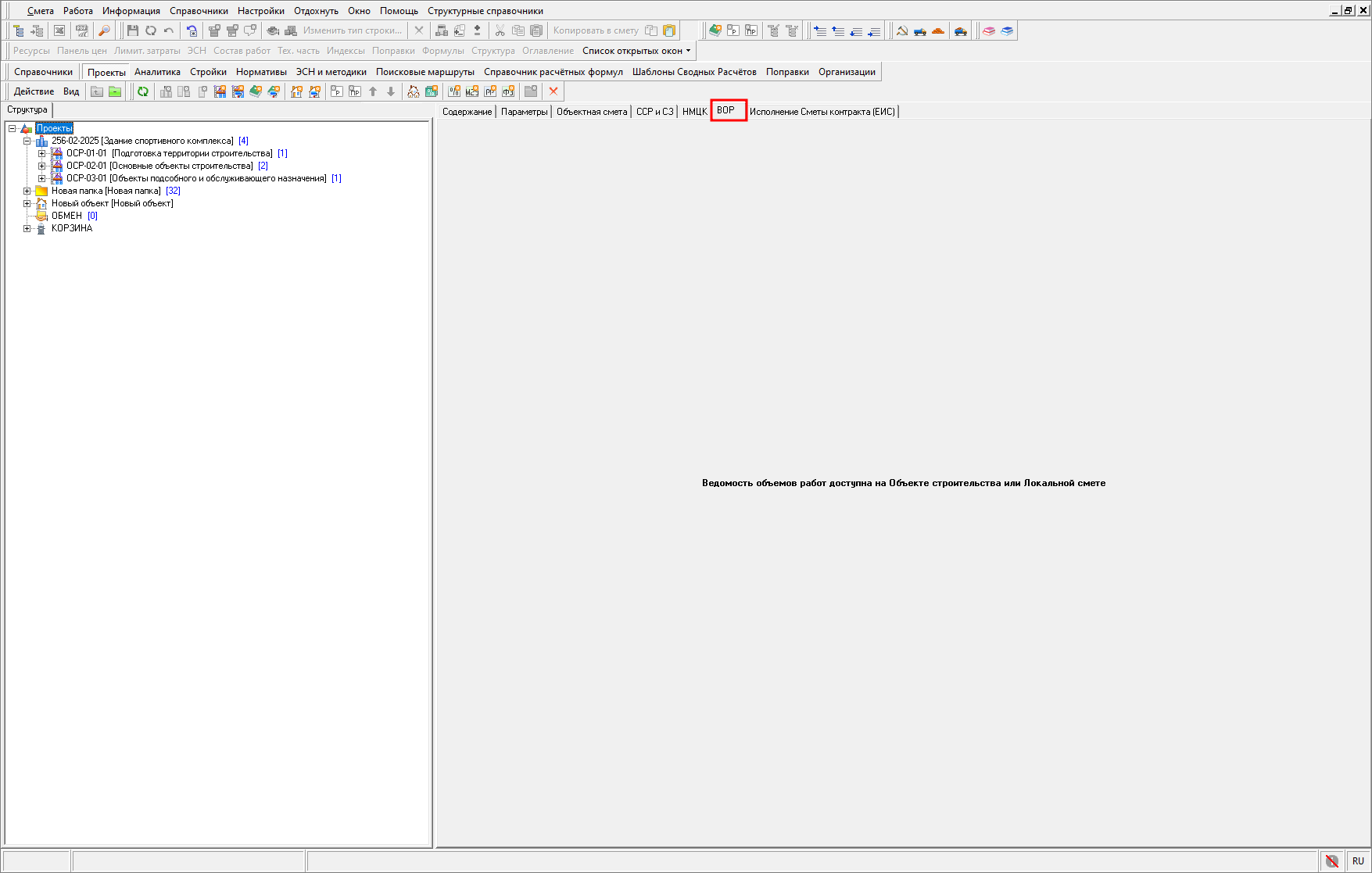
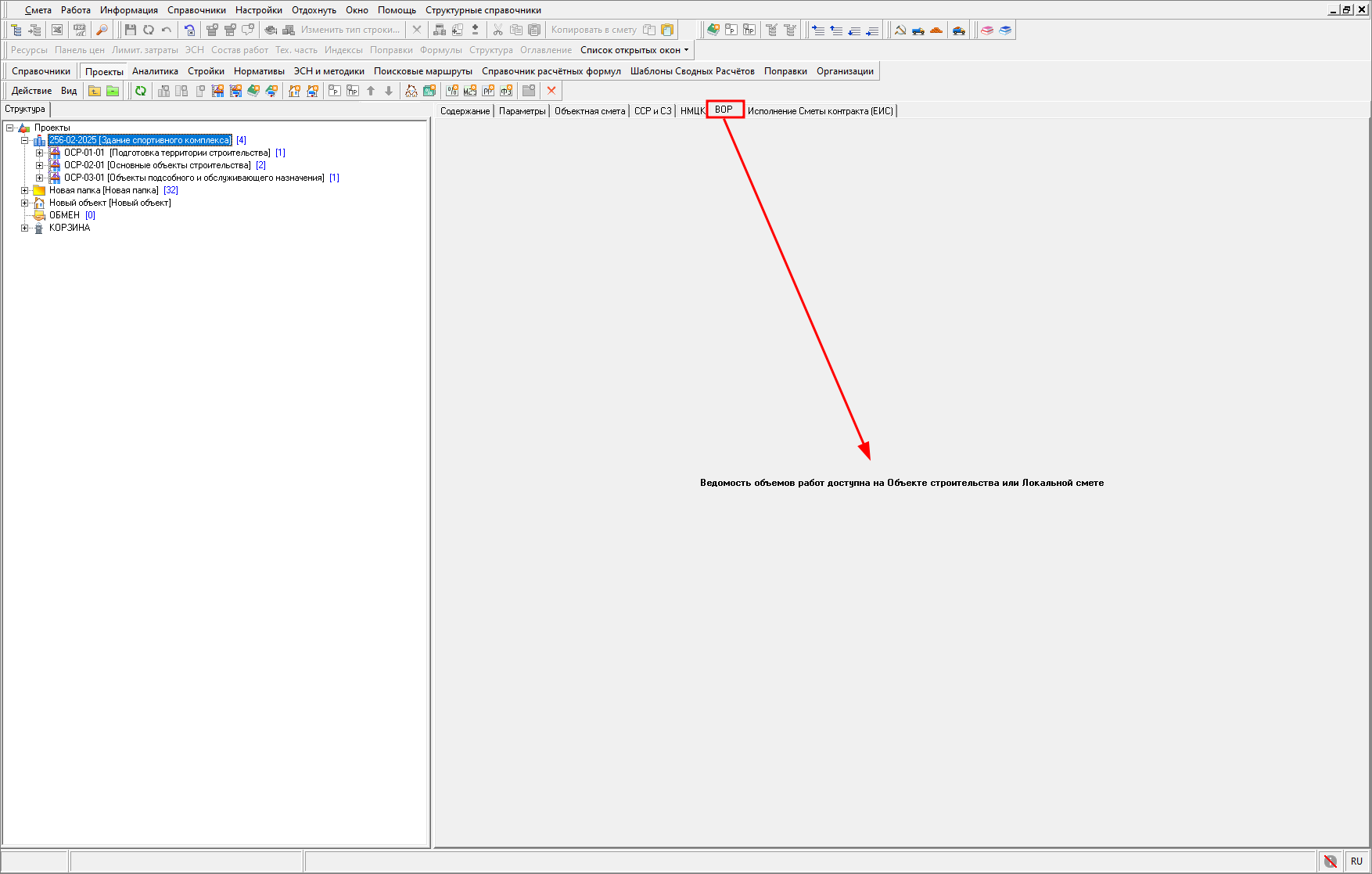
Функционал работы с "ВОР" доступен на узлах Объект строительства и Локальная смета
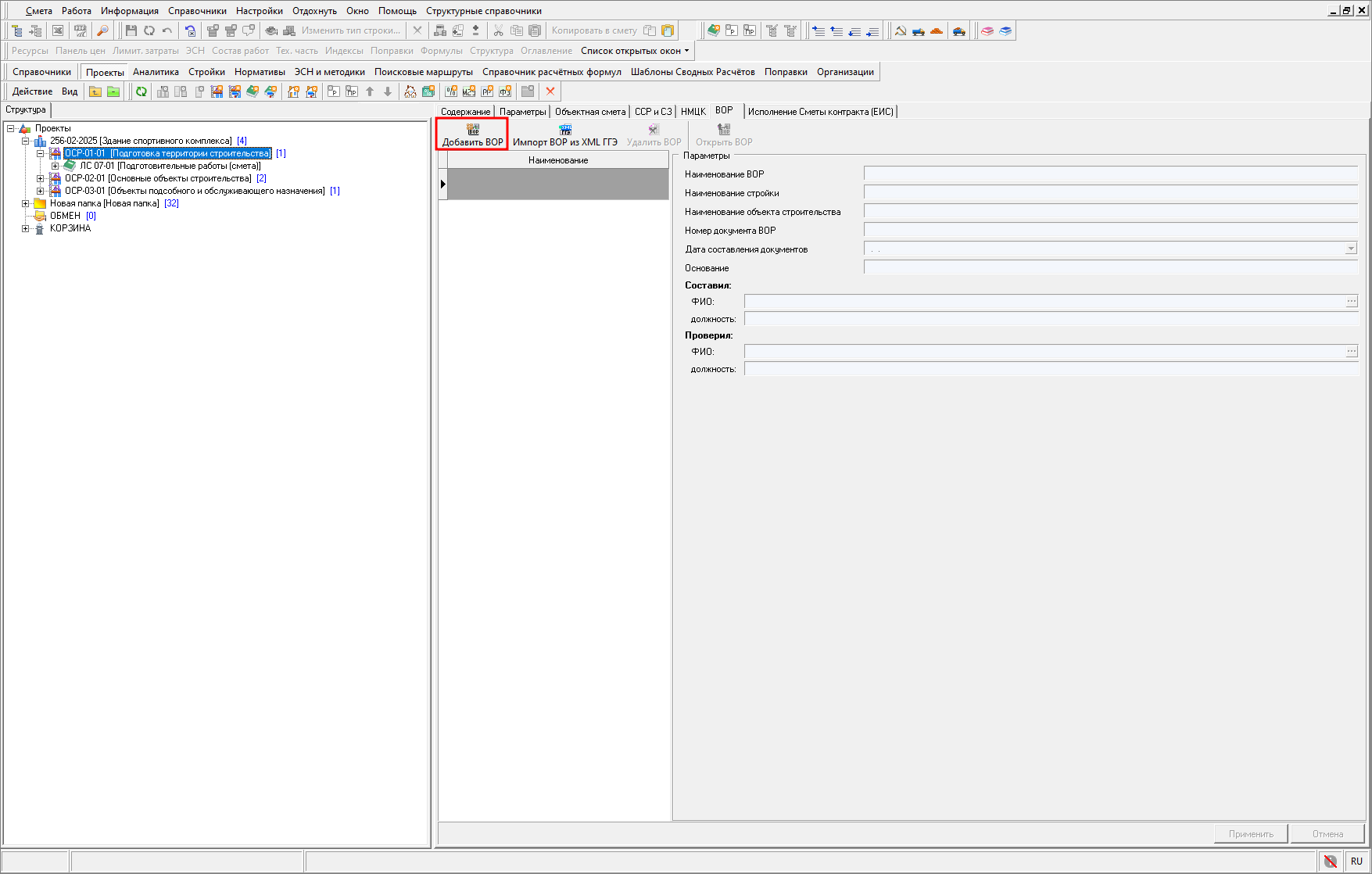
Для добавления нового документа нажмите "Добавить ВОР"
Параметры
В секции "Наименование" отображаются все ведомости объемов работ, добавленные к этой смете
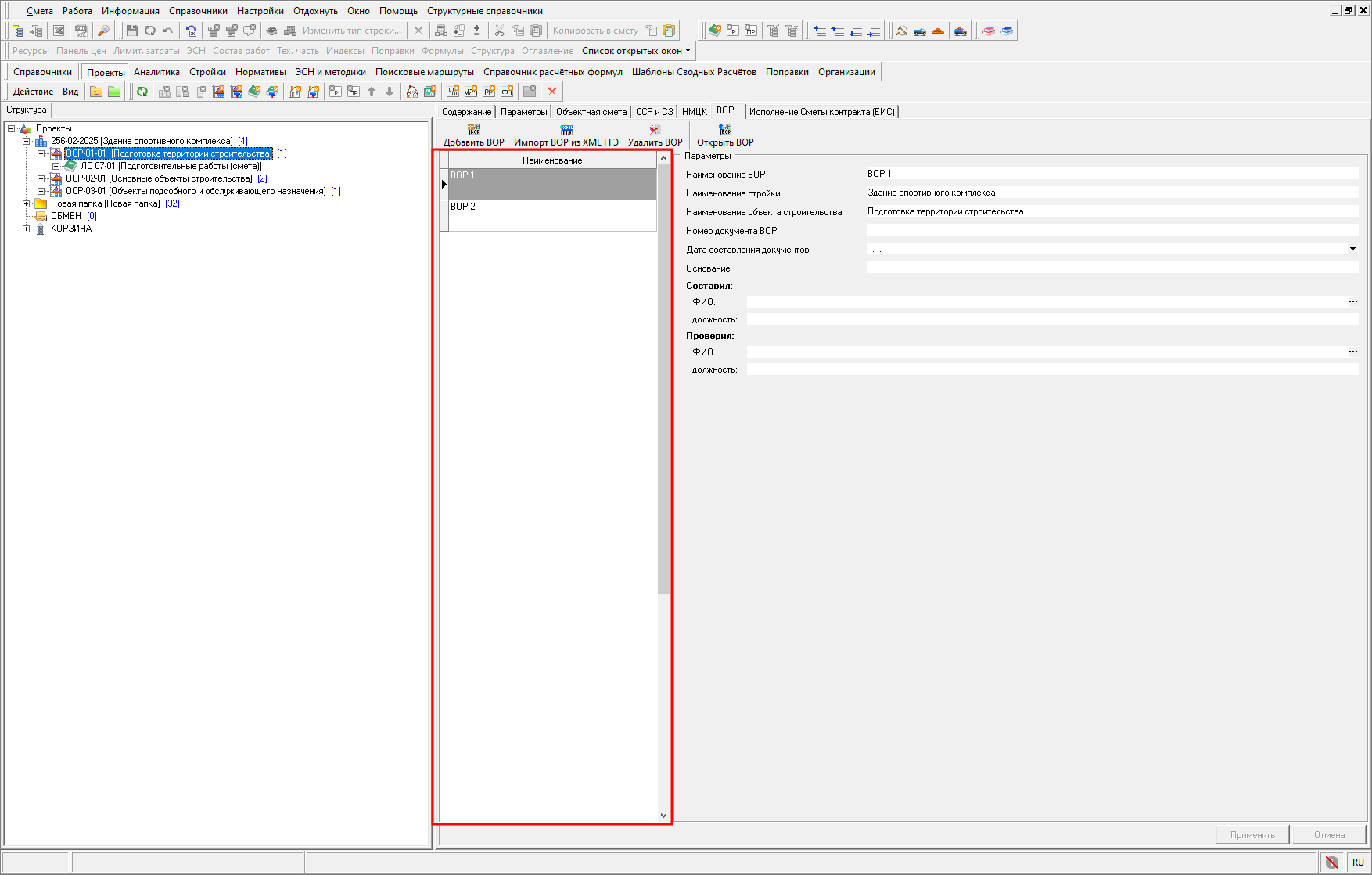
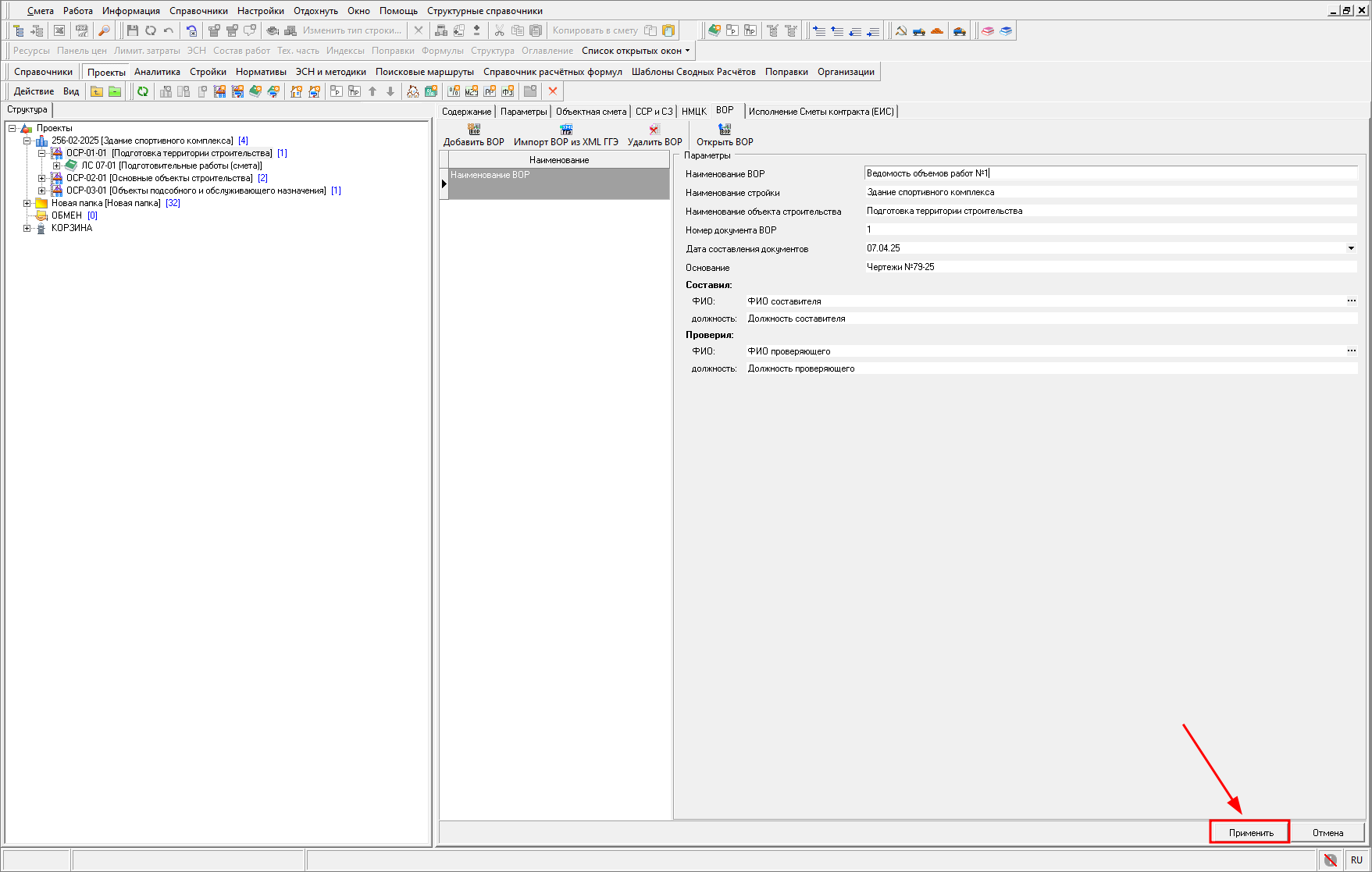
Секция "Параметры" содержит данные о созданной ВОР. После внесения данных в параметрах нажмите "Применить"
-
Наименование ВОР - заполняется автоматически, можно отредактировать;
-
Наименование стройки - заполняется согласно полному наименованию проекта, можно отредактировать;
-
Наименование объекта строительства - заполняется согласно полному наименованию сметы, можно отредактировать;
-
Номер документа ВОР - заполняется вручную;
-
Дата составления документов - выбирается из календаря или заполняется вручную;
-
Обоснование - заполняется вручную;
-
Составил - должность и ФИО лица, составившего документ, заполняется вручную либо выбором из справочника Организаций;
-
Проверил - должность и ФИО, проверяющего, заполняется вручную либо выбором из справочника Организаций.
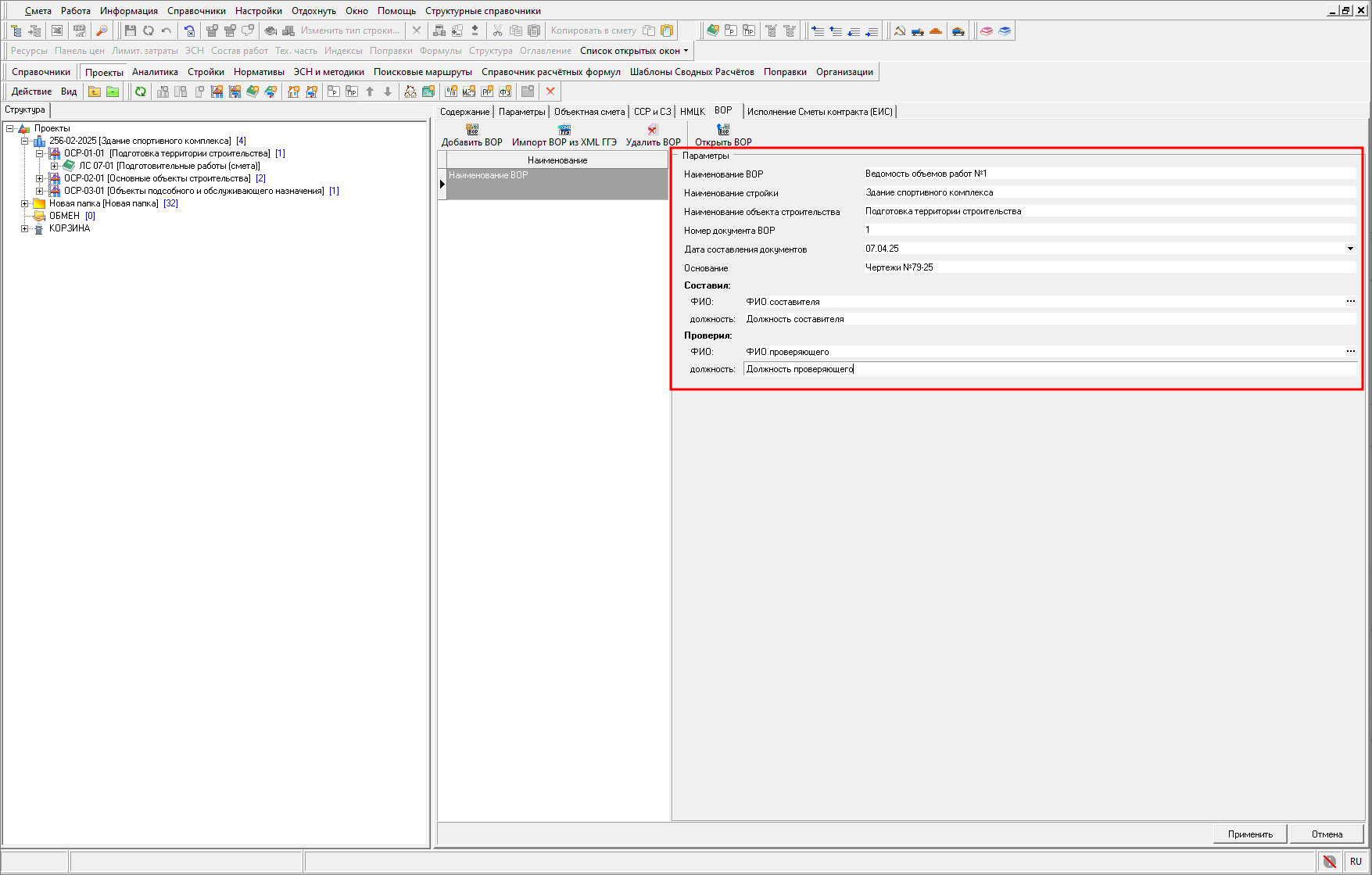
Пример заполненной секции "Параметры"
Внесение строк в ВОР
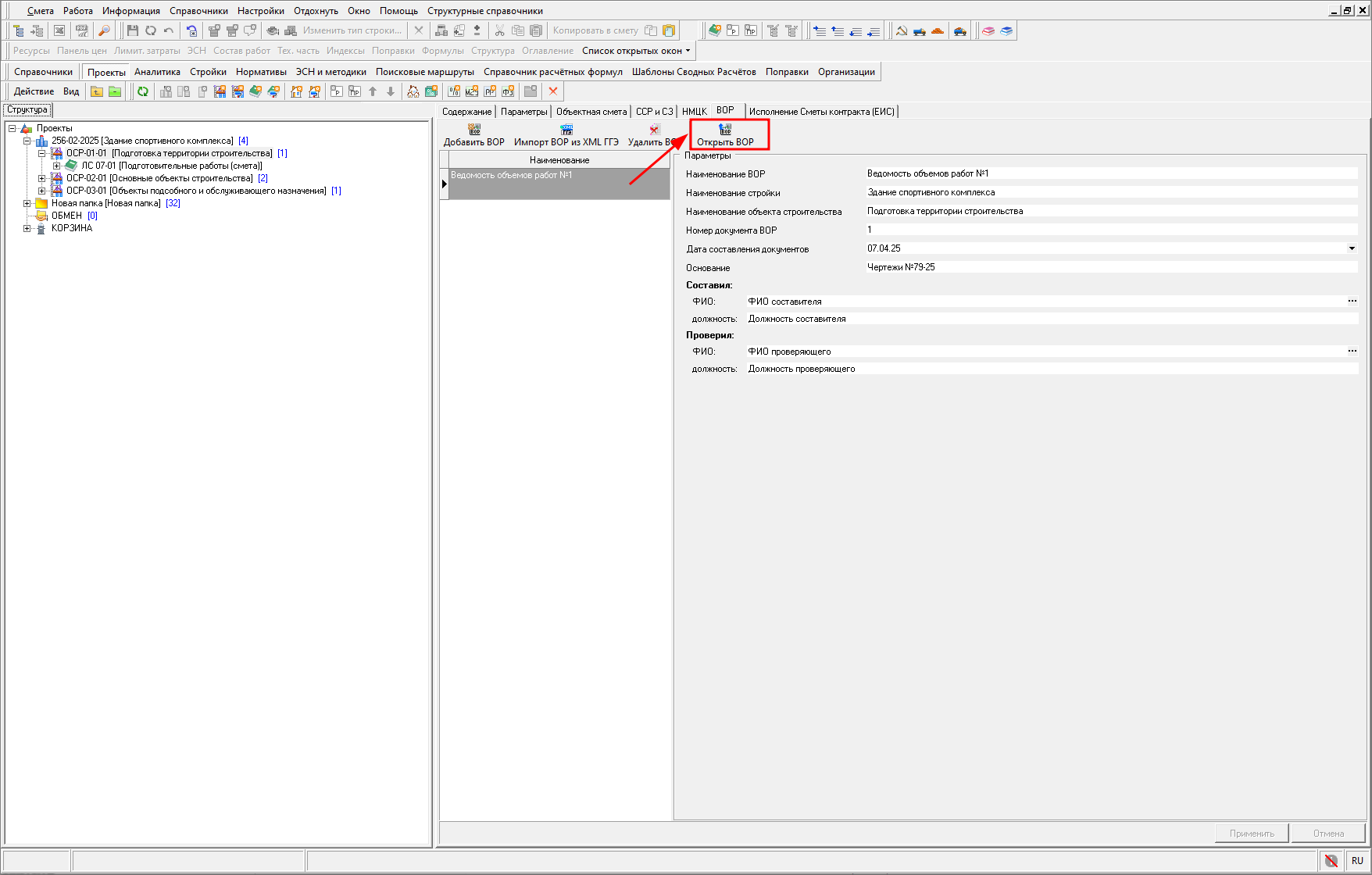
Для того, чтобы открыть ведомость объемов работ, нажмите "Открыть ВОР" или нажмите два раза левой кнопкой мыши по наименованию ведомости
Ведомость объемов работ содержит колонки:
- Тип (строки);
- № п.п.;
- Наименование работ;
- Ед. изм.;
- Объем работ;
- Формула расчета объемов работ и расхода материалов;
- Ссылка на чертежи спецификации в проектной документации:
-
Описание;
-
Наименование файла;
-
Номер страниц;
- Дополнительная информация;
- Комментарий (колонку можно скрыть/отобразить через контекстное меню);
- Связь с ЛС
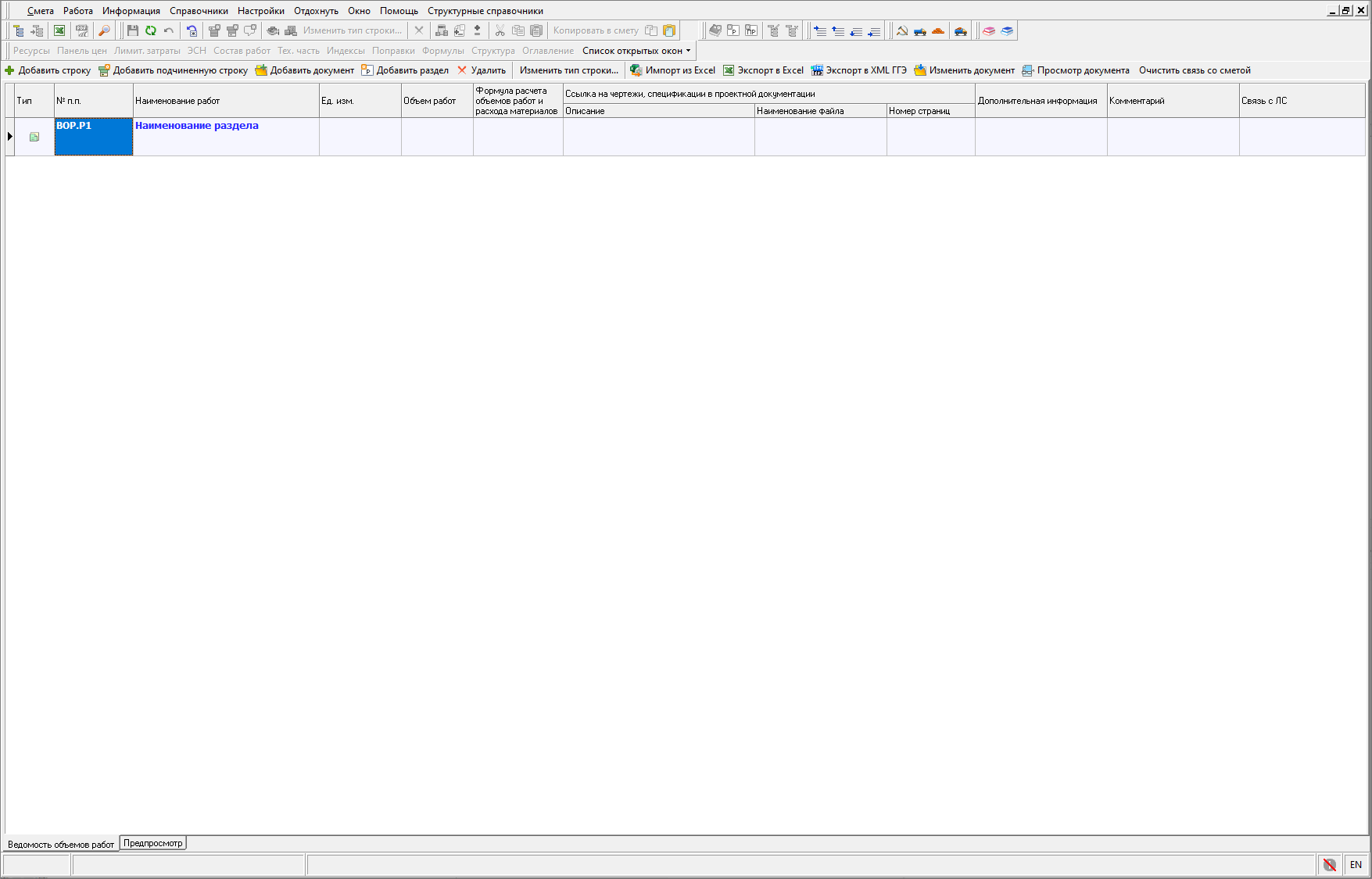
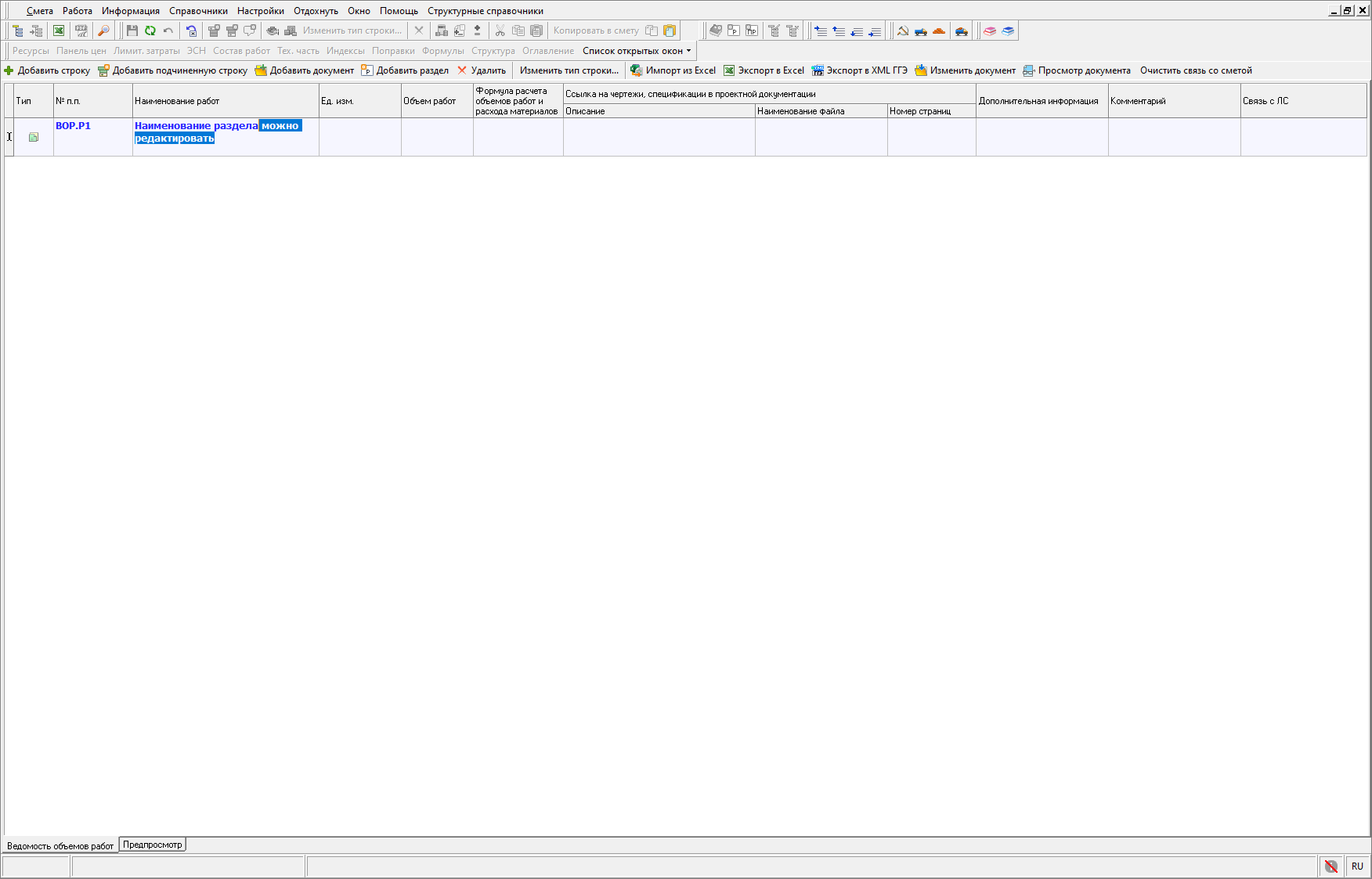
При создании ведомости объемов работ автоматически создается один раздел.
Наименование раздела можно изменить однократным нажатием левой кнопкой мыши на наименовании
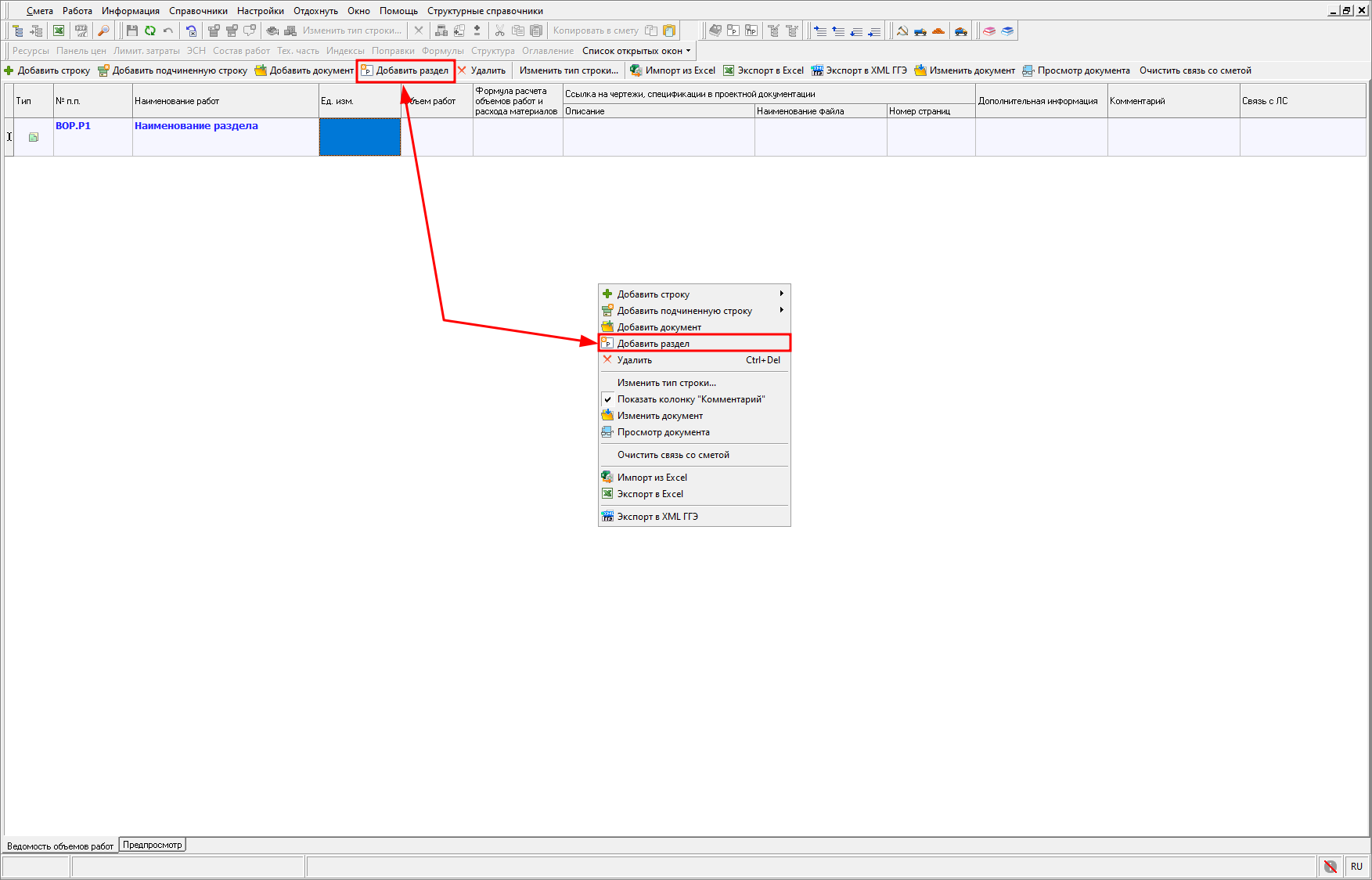
Для добавления разделов на панели инструментов нажмите "Добавить раздел", либо в контекстном меню - "Добавить раздел"
Добавление строк вручную
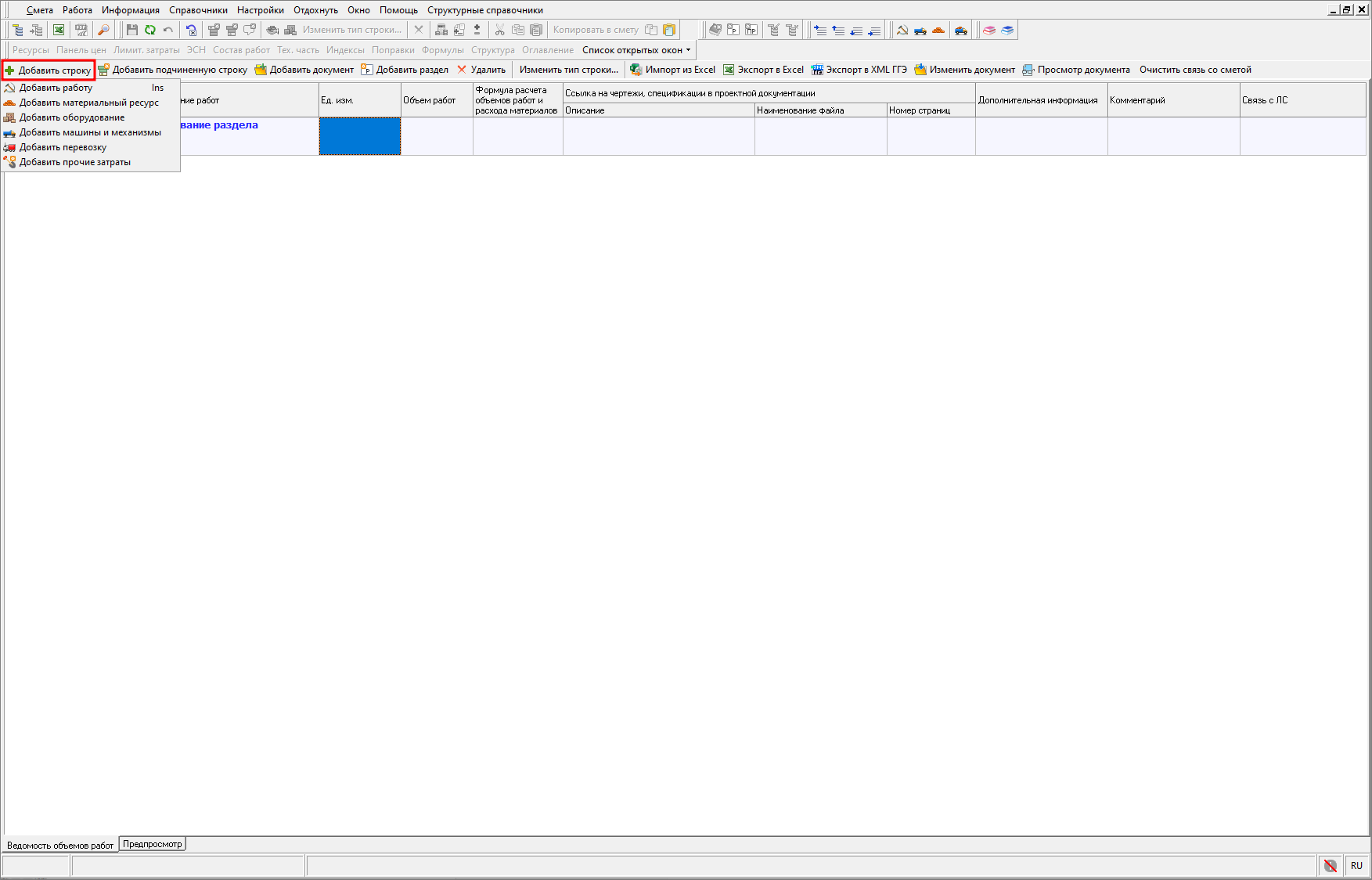
Для добавления строки в ведомость объемов работ нажмите "Добавить строку" и выберите необходимый тип строки
Функция продублирована в контекстном меню
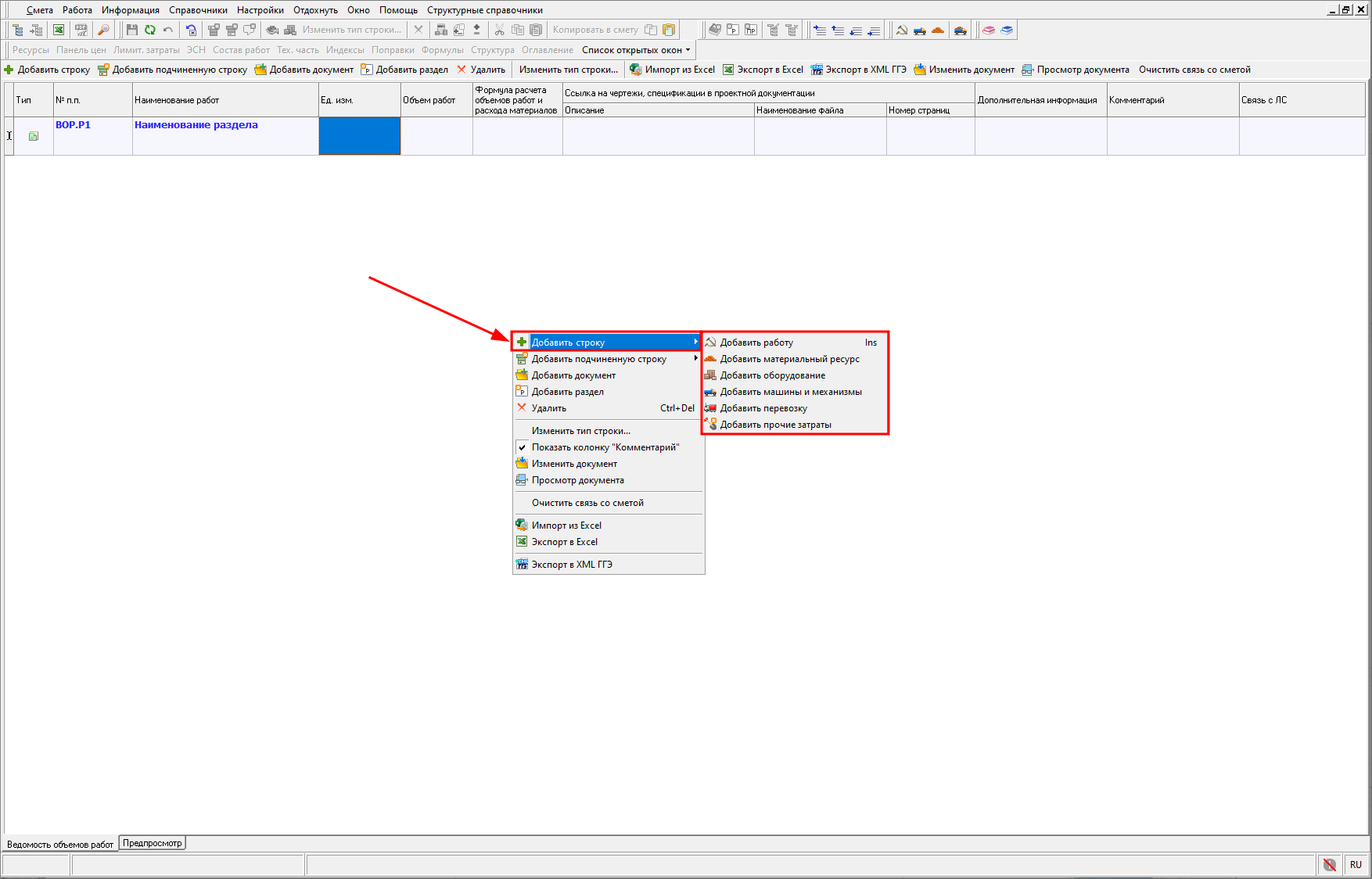
Для добавления подчиненной строки нажмите в панели инструментов "Добавить подчиненную строку" и выберите необходимый тип строки
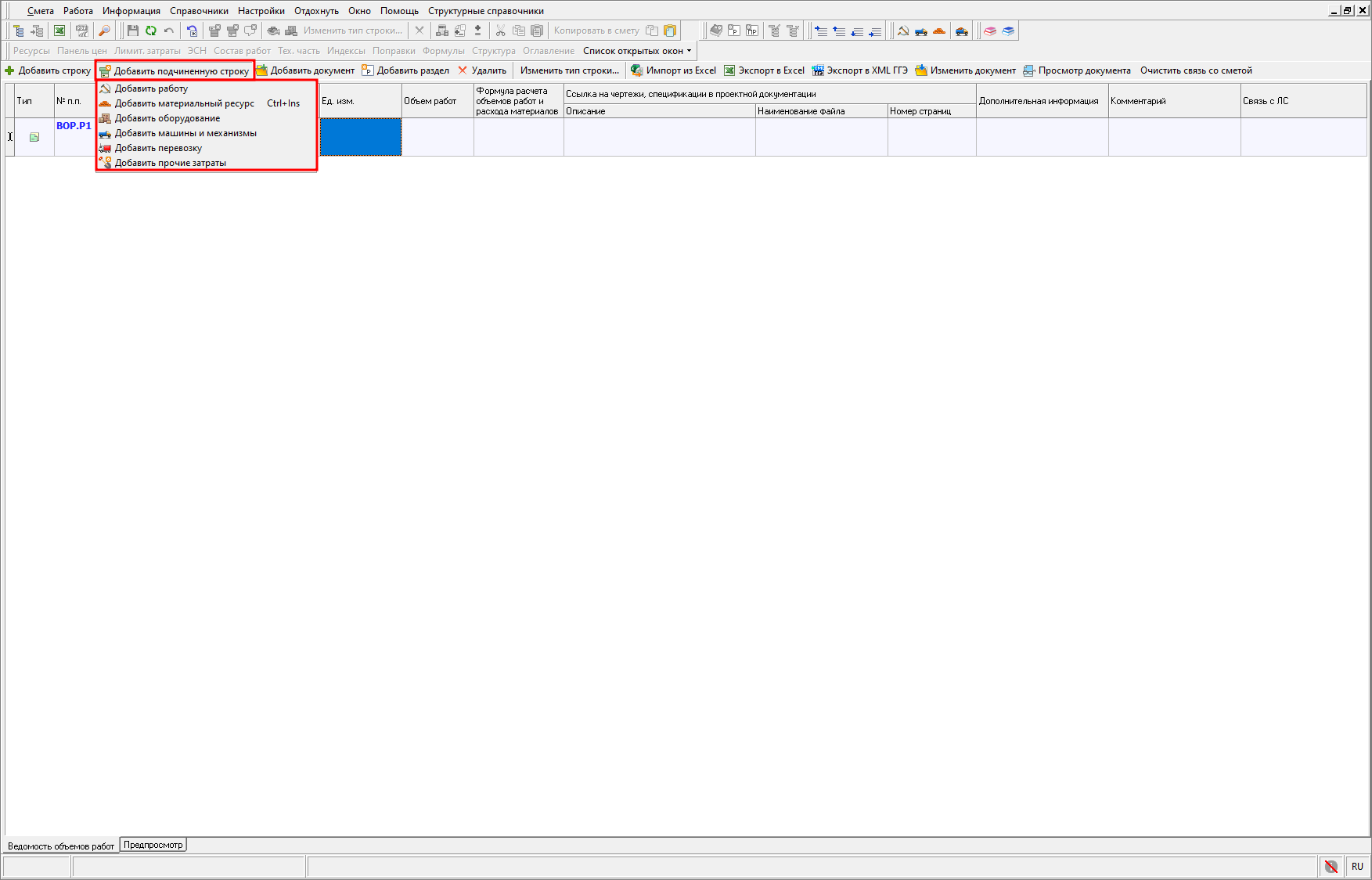
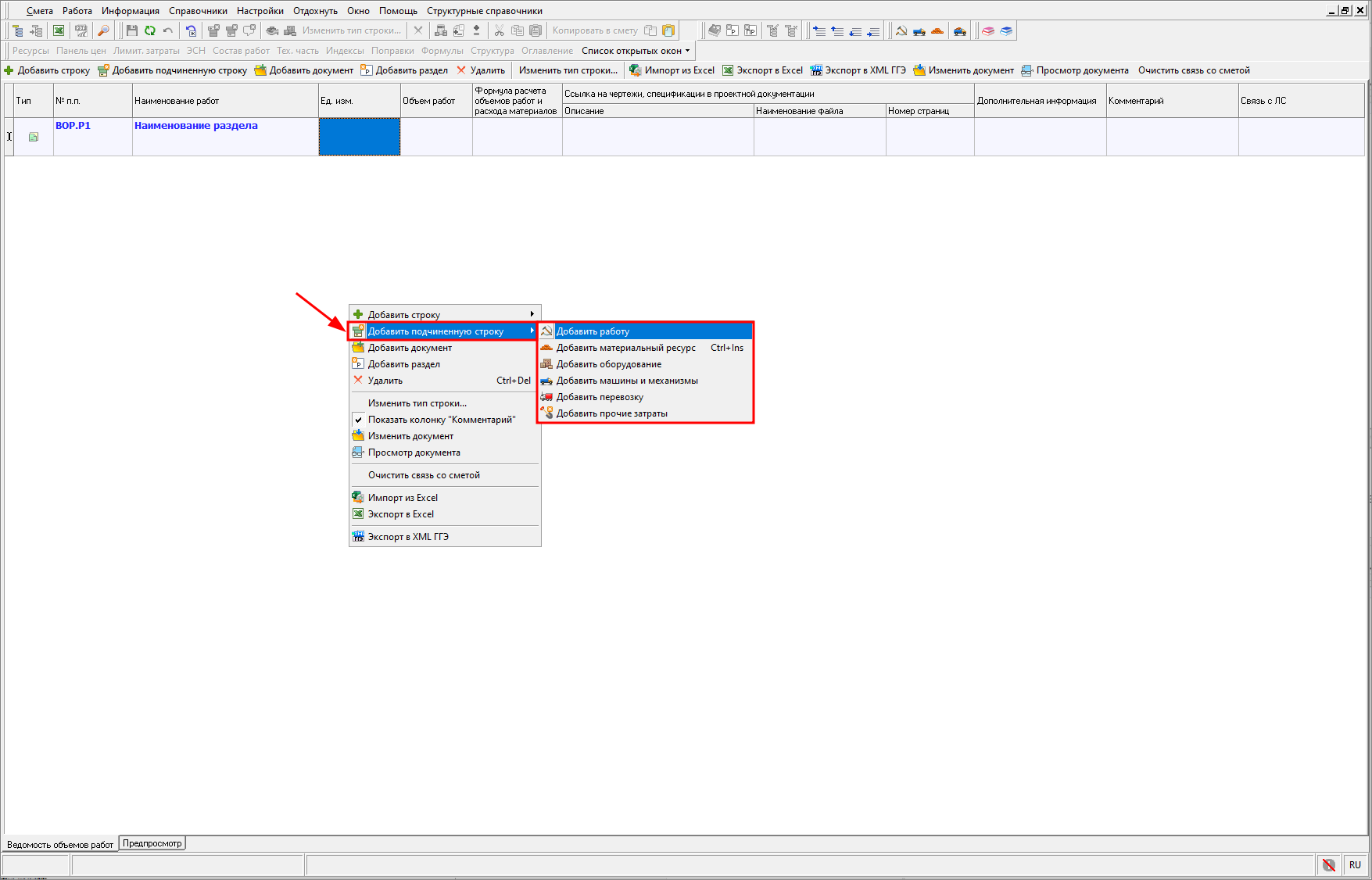
Функция продублирована в контекстном меню
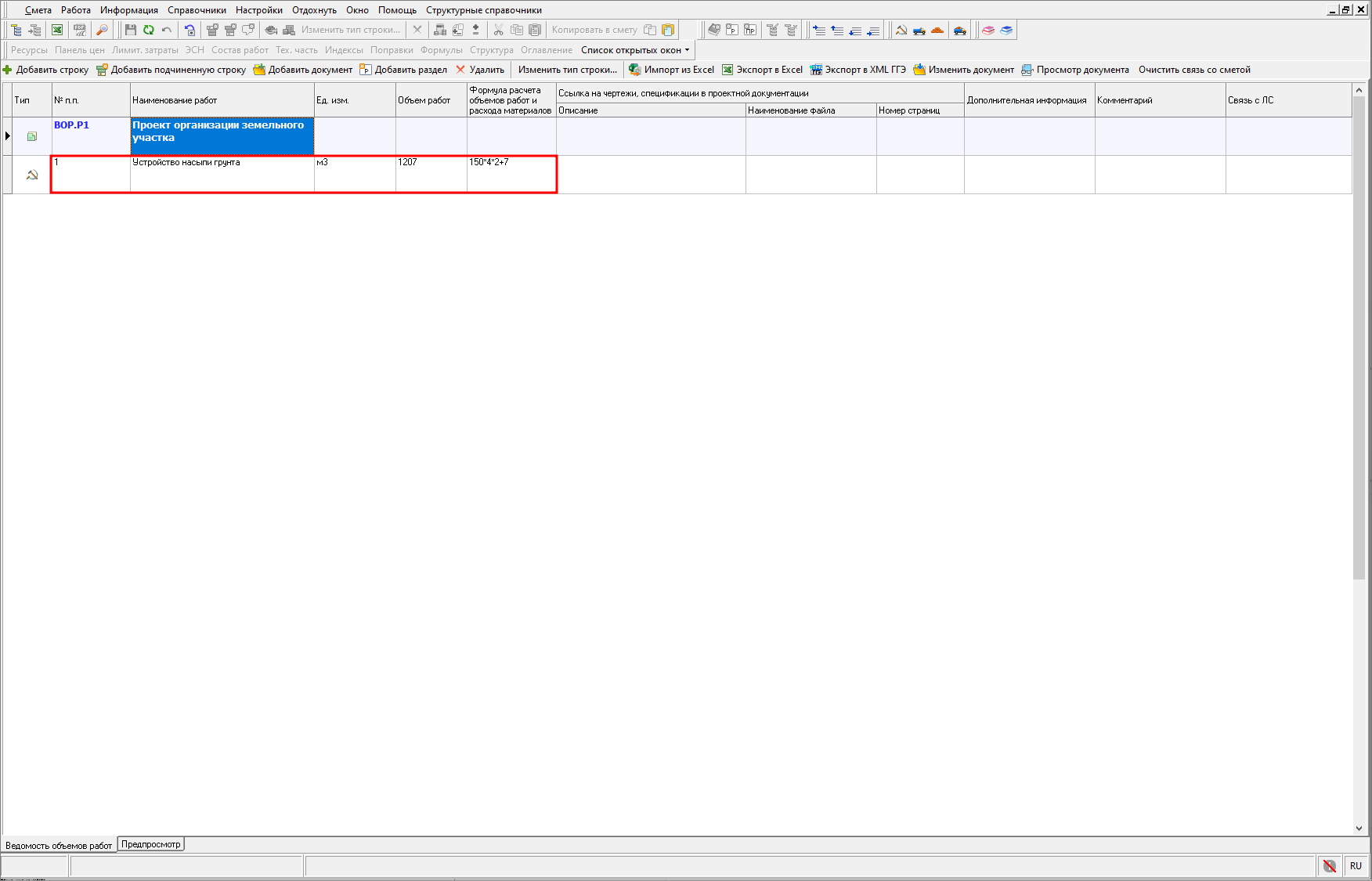
В строку необходимо внести наименование, единицу измерения, объем и формулу расчета объема работ и расхода материалов (формула может быть представлена в числовом и в буквенном выражении)
Обратите внимание. Все строки ведомости объемов работ должны иметь натуральную единицу измерения в соответствии с Общероссийским классификатором единиц измерения (ОКЕИ).
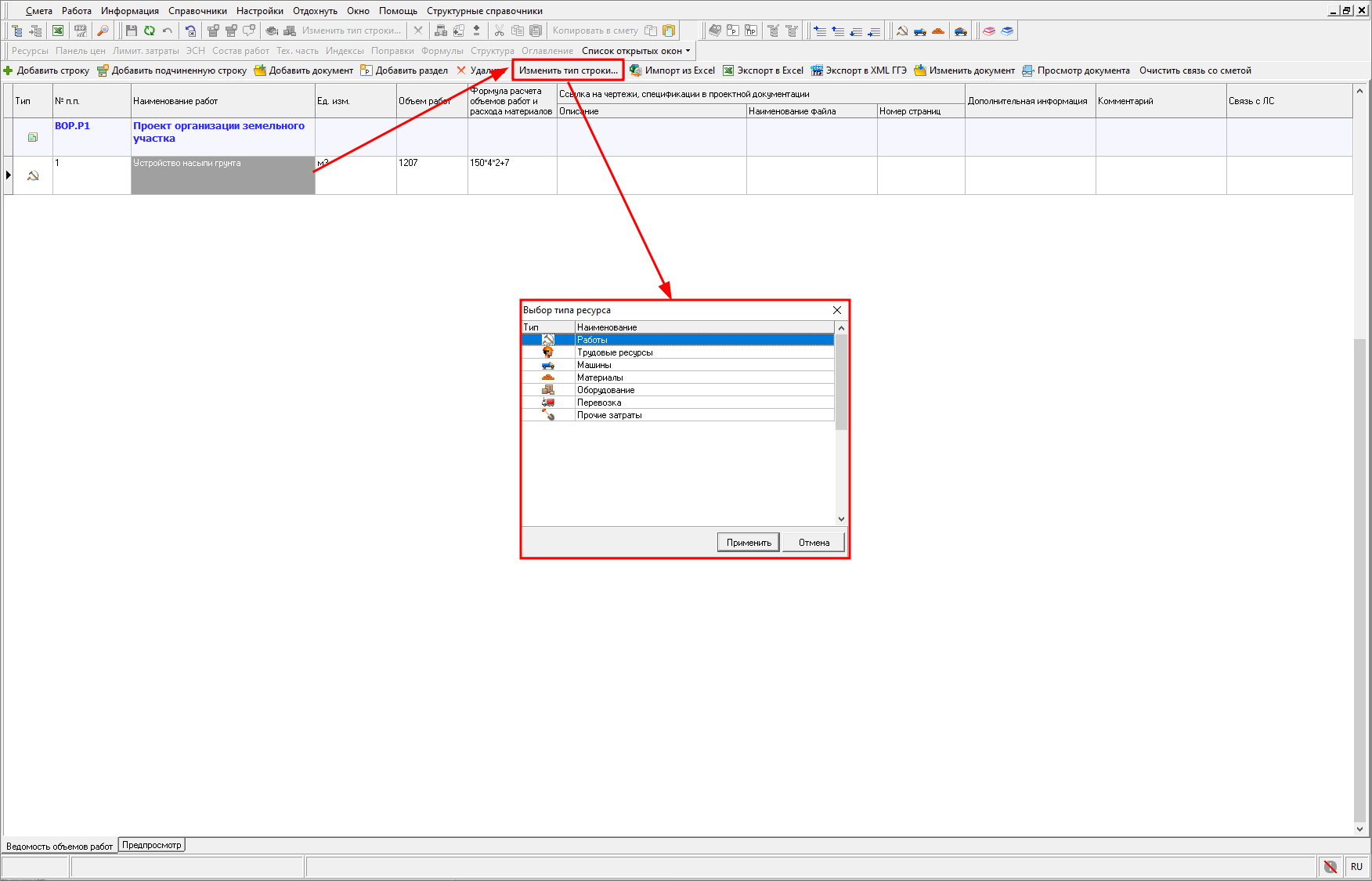
Для изменения типа строки нажмите на панели инструментов "Изменить тип строки", либо на строке в контекстном меню нажмите "Изменить тип строки", выберите тип и нажмите "Применить"
Добавление строк из буфера обмена
Для того, чтобы вставить строки в ВОР из буфера обмена, нажмите в открытой ВОР "Просмотреть и вставить из буфера"
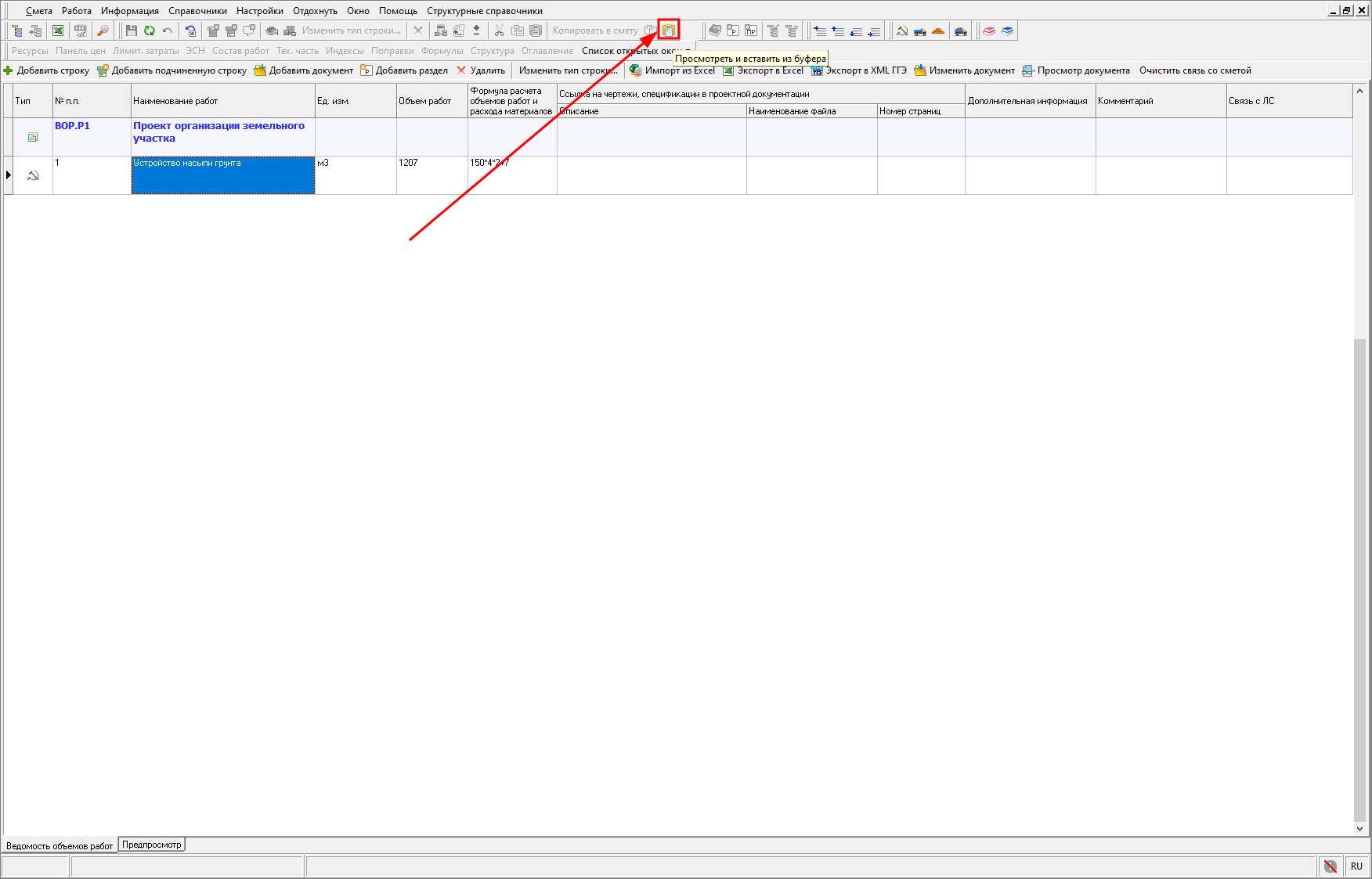
Вставлять строки можно со вкладок "Нормативы", "Результаты поиска" и "Смета"
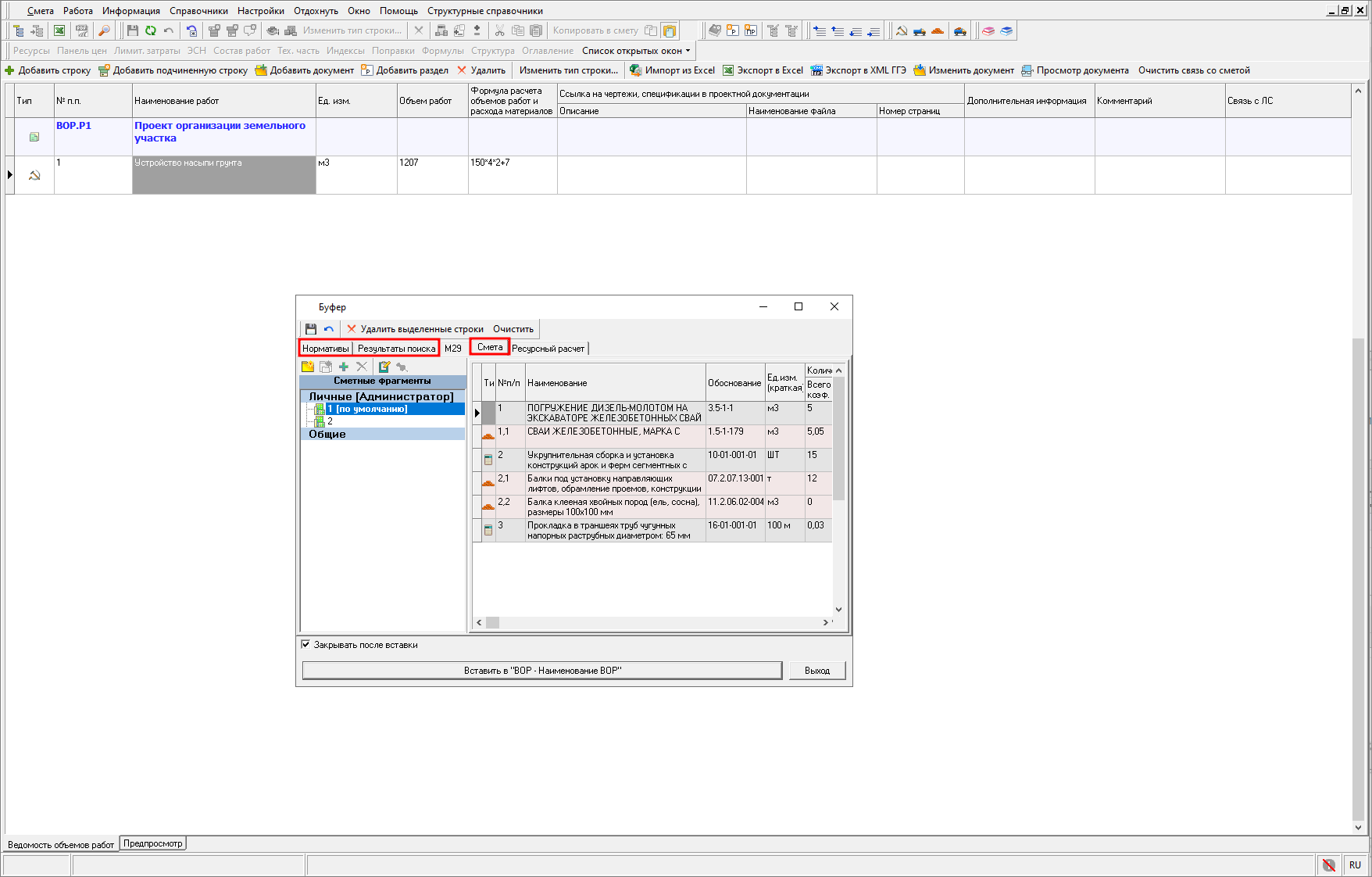
После выбора строки нажмите "Вставить в ВОР"
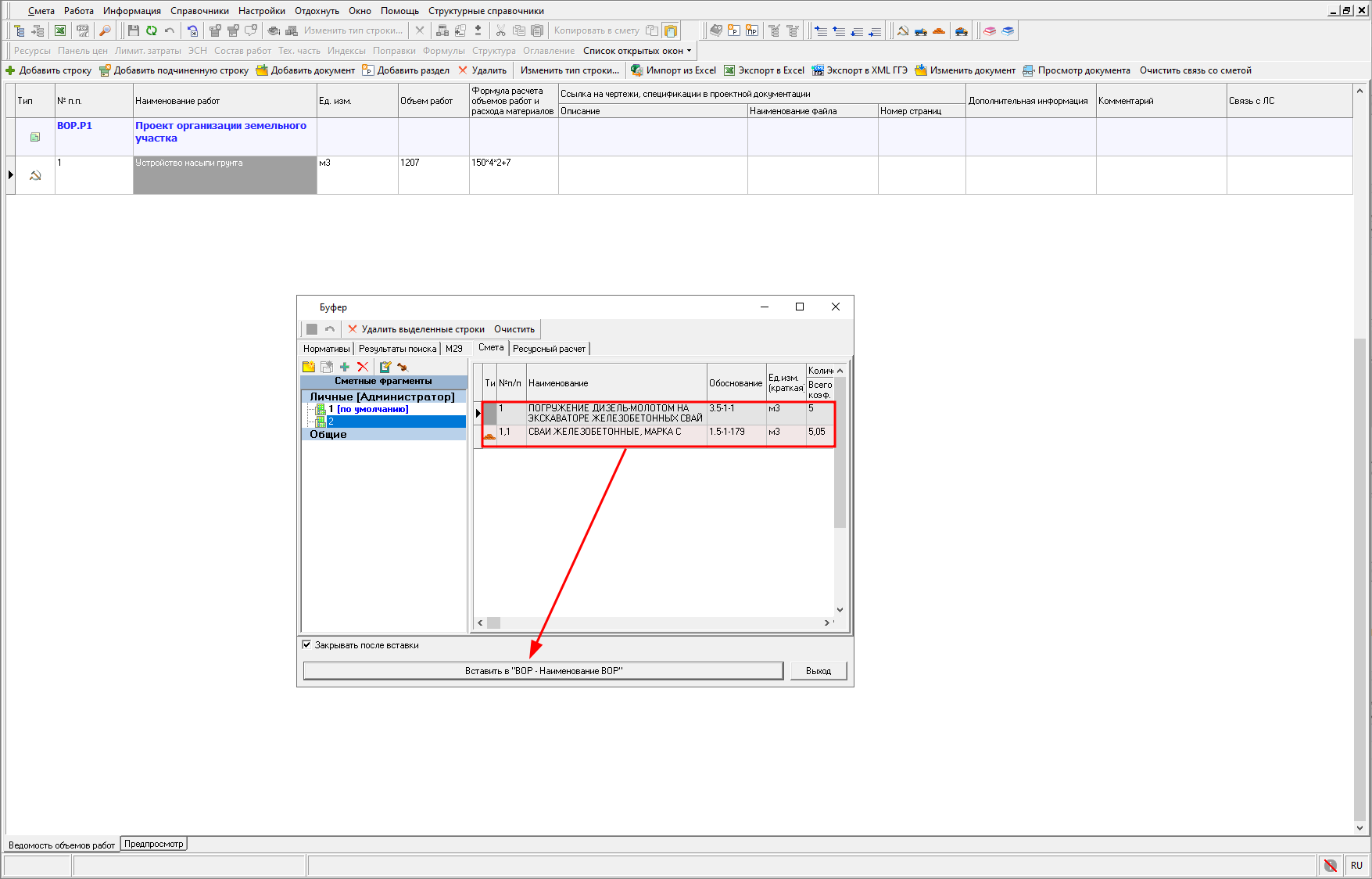
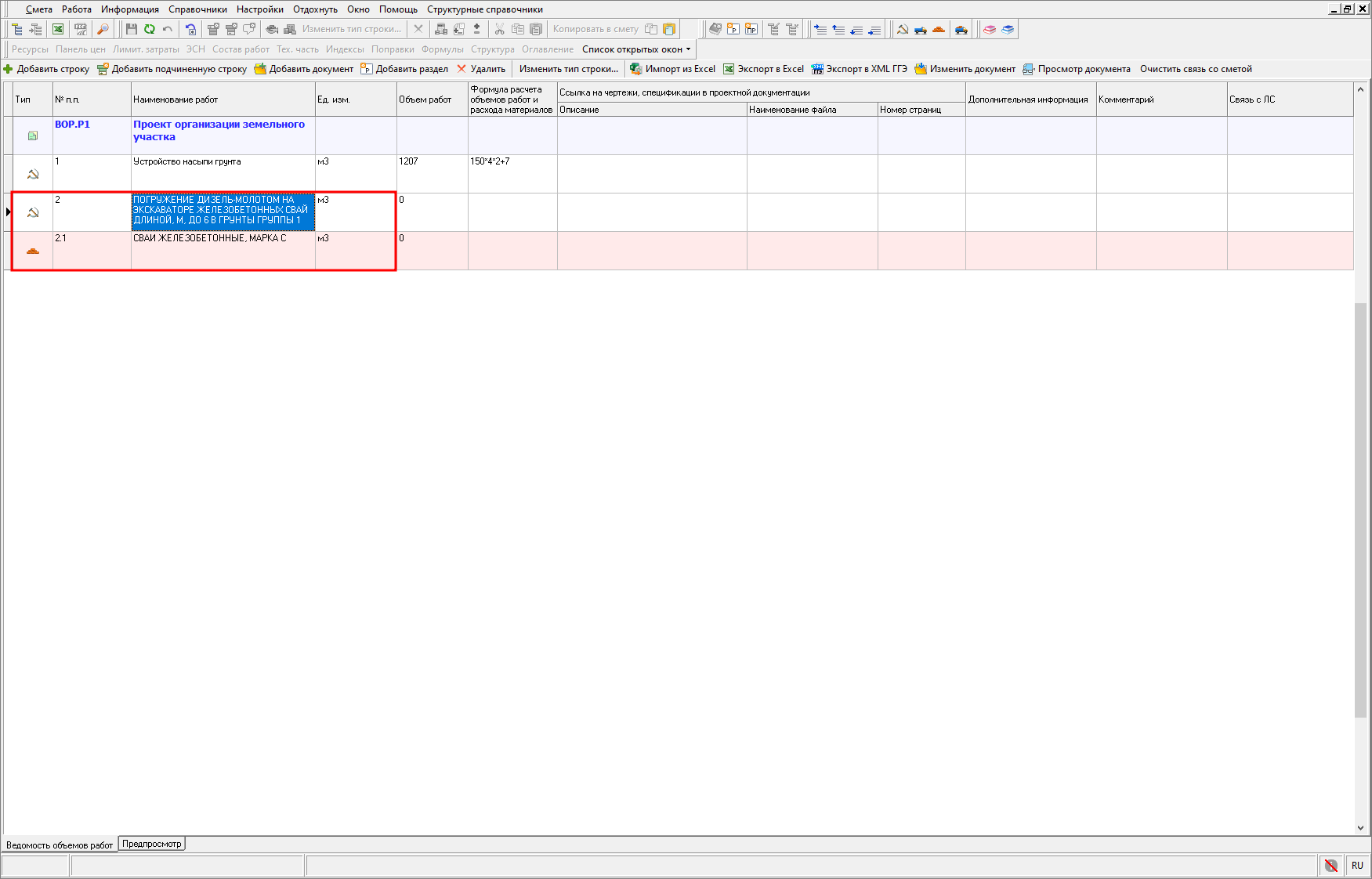
В случае копирования норматива будет предложен выбор Главной или Подчиненной строкой добавить норматив
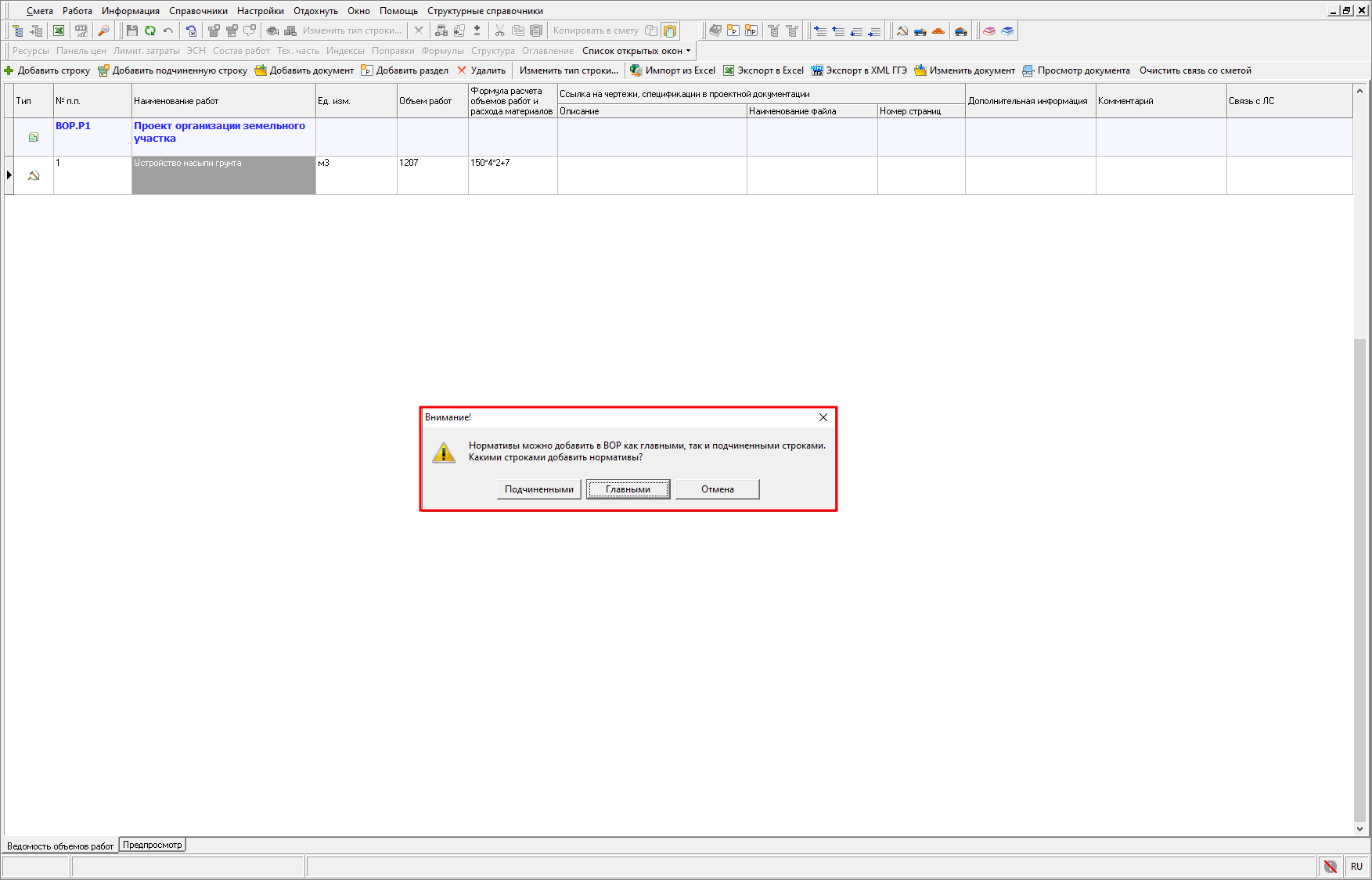
Строка будет добавлена в ВОР, включая данные о типе строки, наименовании позиции, единице измерения. Данные можно изменить
Добавление строк из сборника нормативов
Вставить строки в ВОР можно перетаскиванием из сборника нормативов. Для этого откройте сборник нормативов, выберите норматив, нажмите левой кнопкой мыши и не отпуская, перетаскивайте в ведомость объемов работ. Выберите Главной или Подчиненной строкой добавить норматив
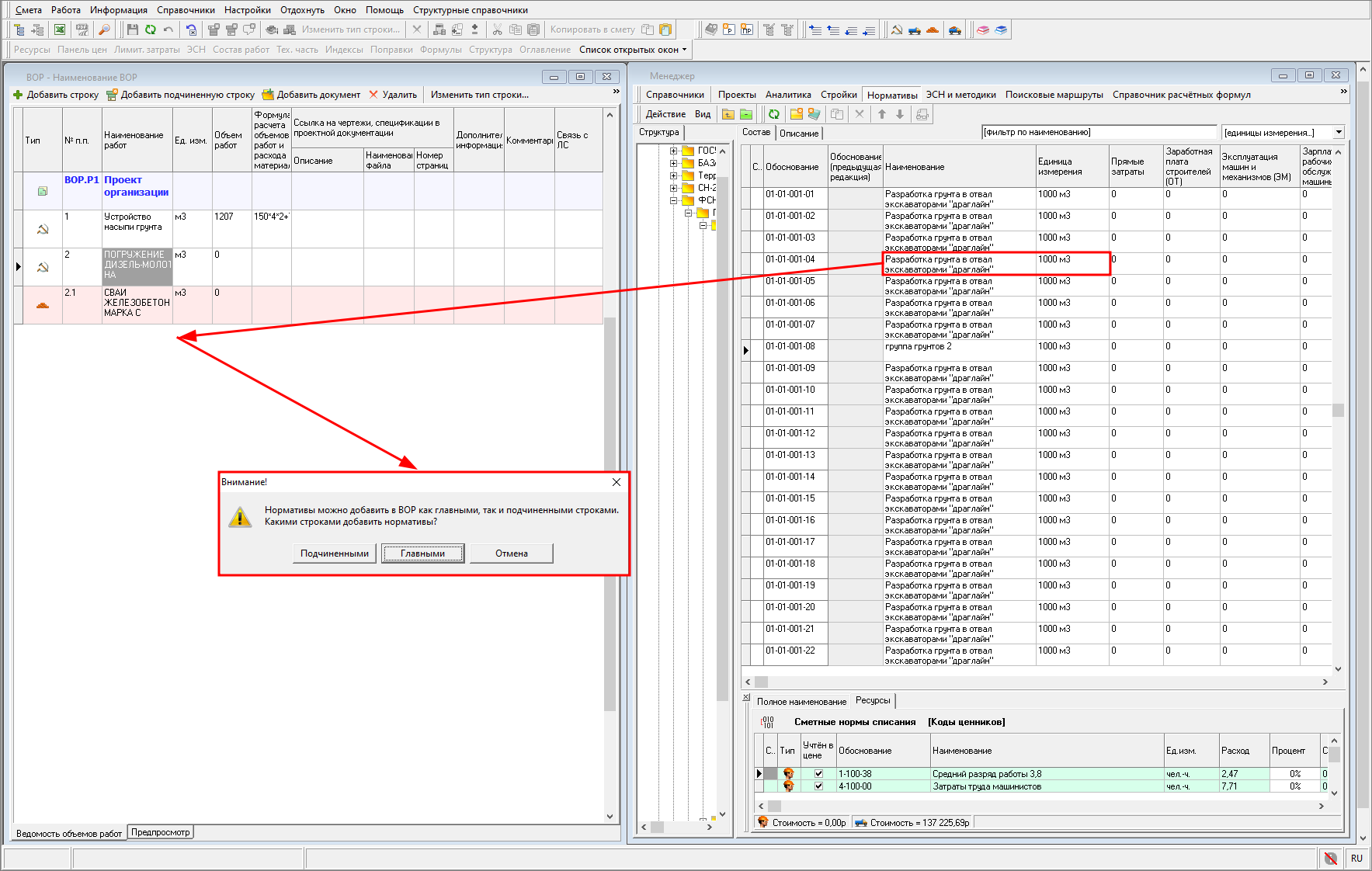
Напоминание. Для одновременного отображения на экране двух открытых окон нажмите в главном меню "Окно" - "Упорядочить горизонтально/вертикально".
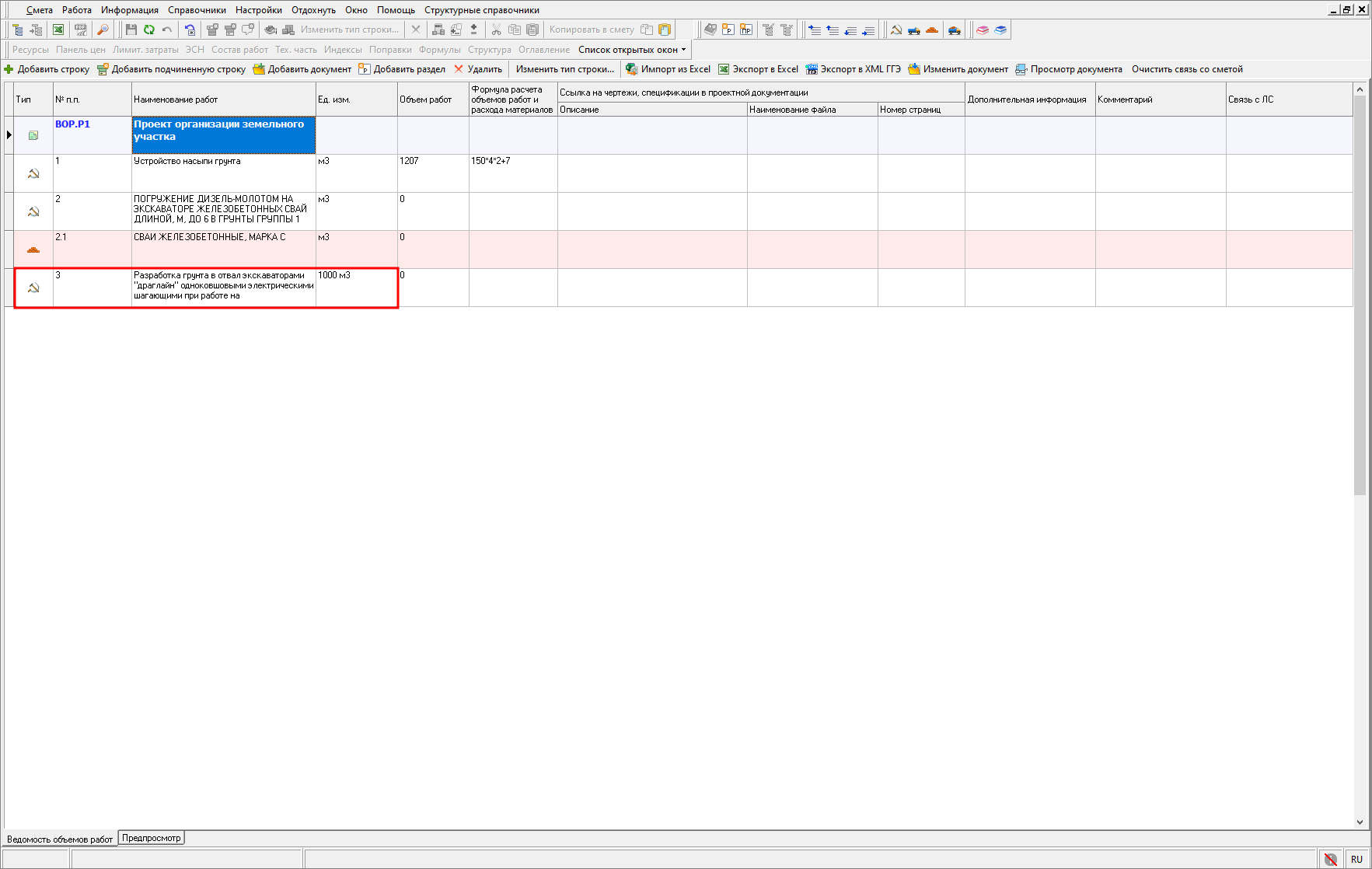
Строка будет добавлена в ВОР, включая данные о типе строки, наименовании позиции, единице измерения. Данные можно изменить
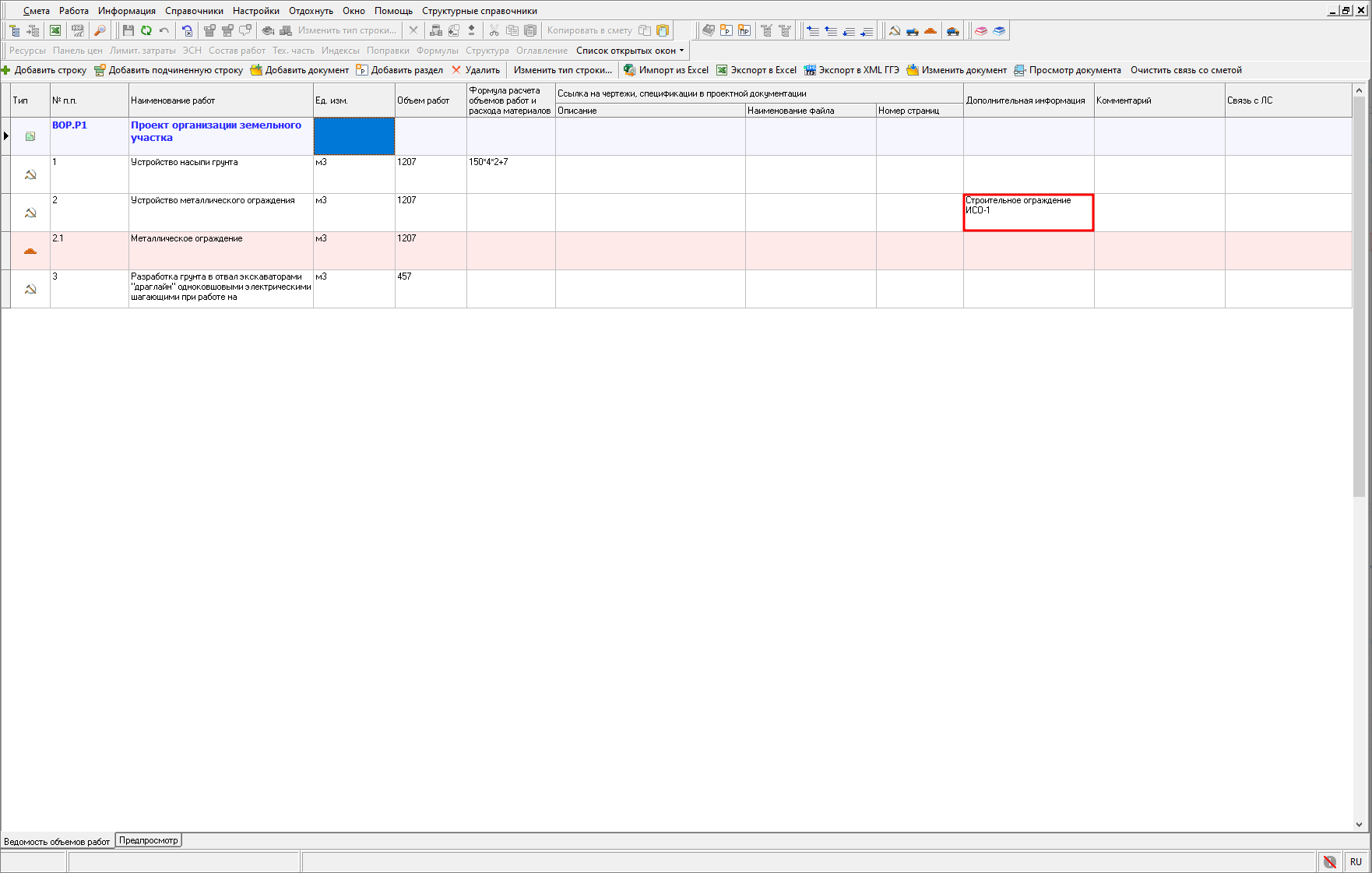
В колонку "Дополнительная информация" можно внести дополнительную информацию
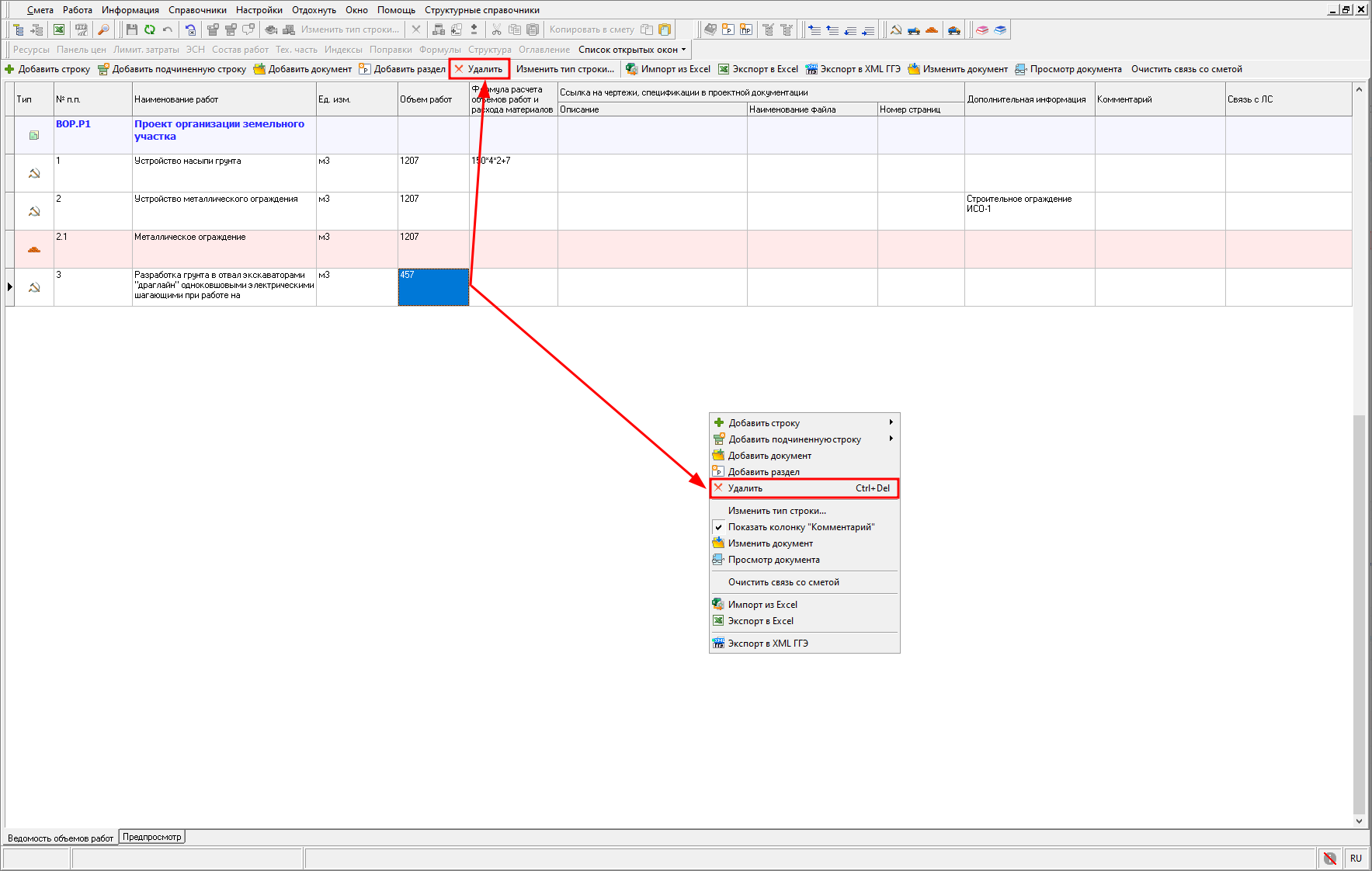
Для удаления добавленных строк, разделов и документов нажмите в панели инструментов "Удалить" или в контекстном меню - "Удалить" (сочетание клавиш <Ctrl+Del>)
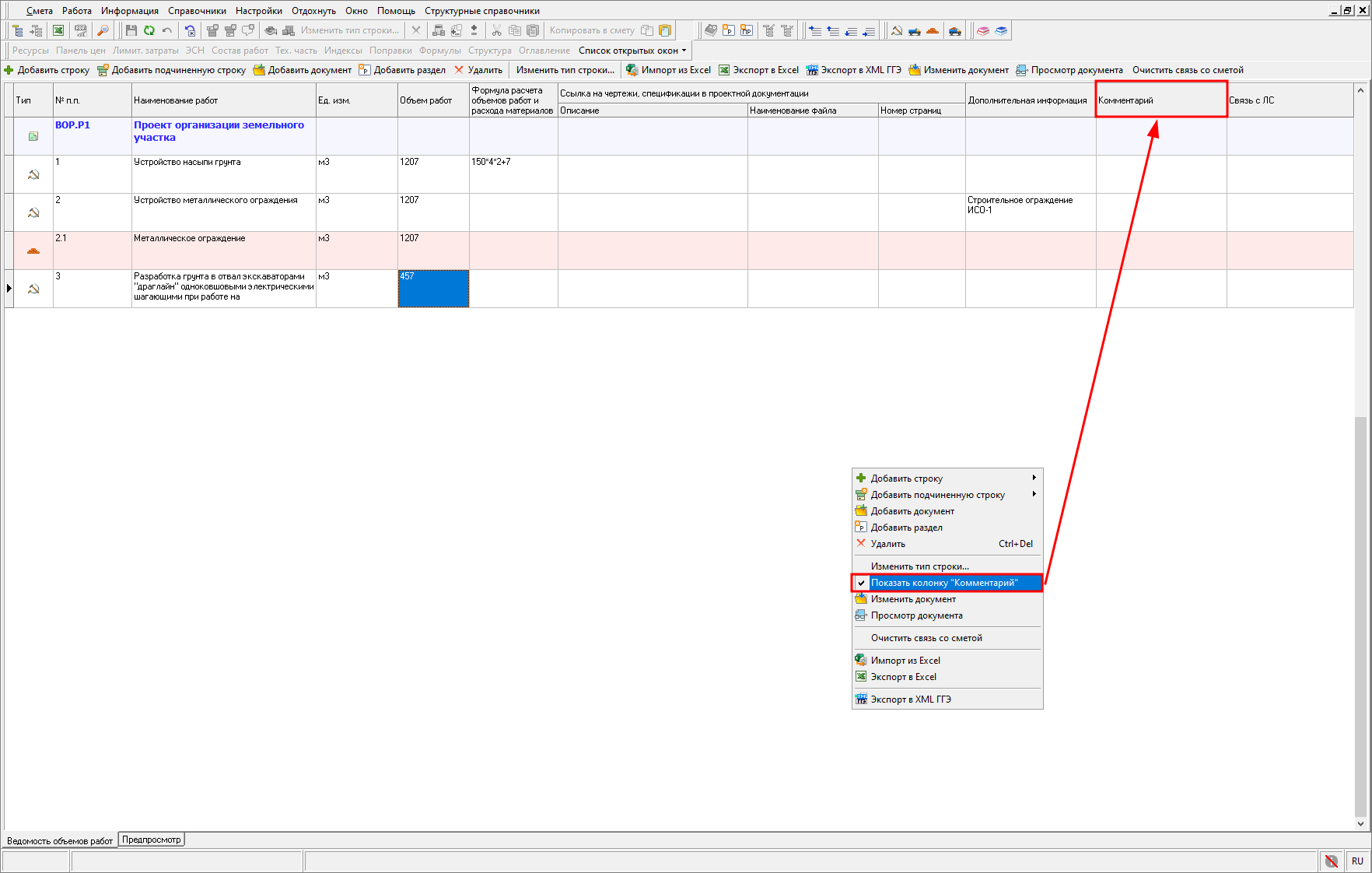
Для внесения комментария к строке или разделу используйте колонку Комментарий". Отображение колонки включается нажатием в контекстном меню пункта "Показать колонку "Комментарий"". Комментарии выводятся на печать отдельными строками
Обосновывающие документы
В секции "Ссылка на чертежи, спецификации в проектной документации" отображаются данные загруженных документов по каждой строке.
Для каждой строки необходимо загрузить один или несколько обосновывающих документов (чертежи, спецификации в проектной документации), относящихся к расчёту объёма.
Строки с документами имеют зеленый цвет и соответствующий значок в колонке "Тип"
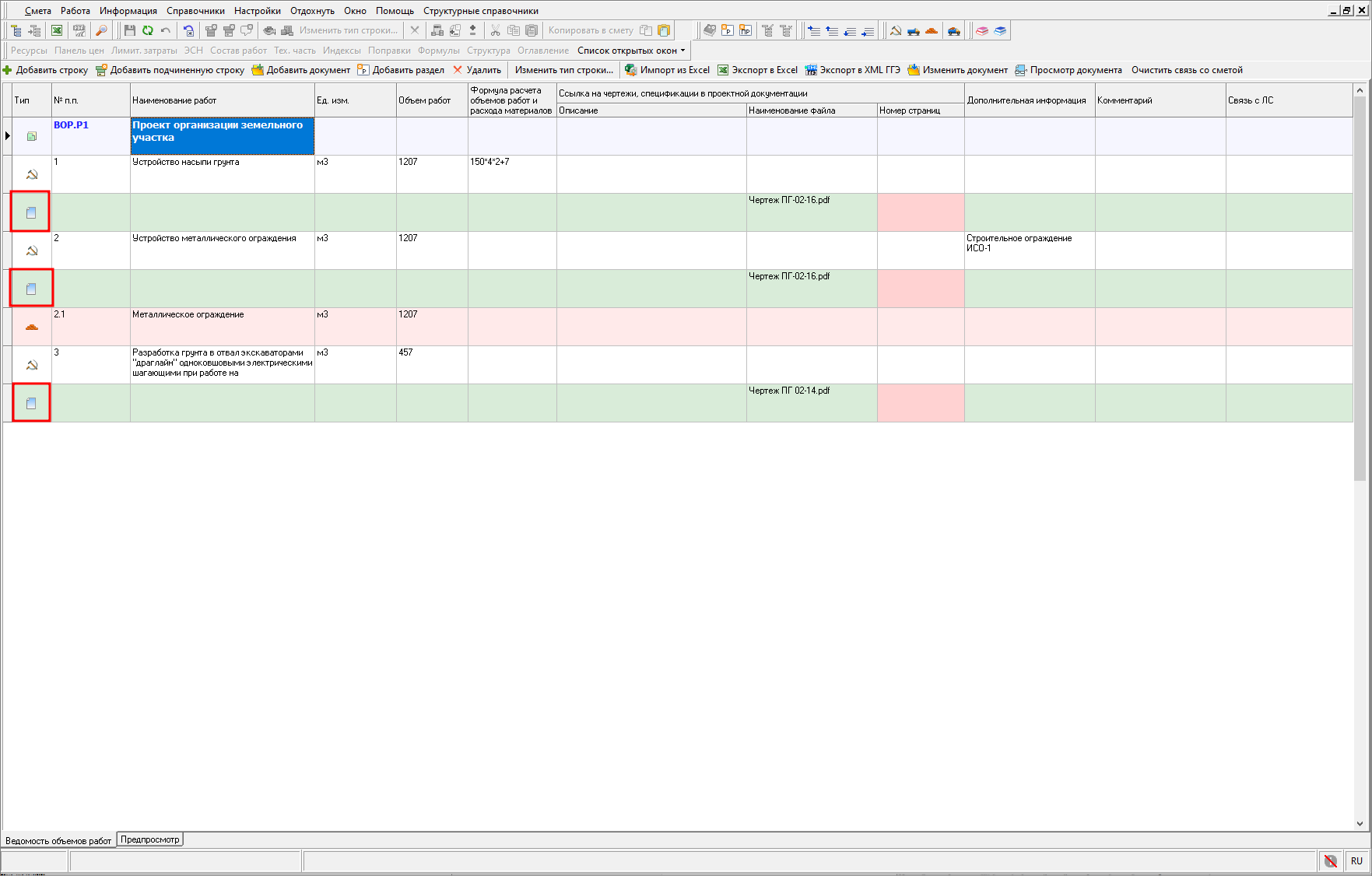
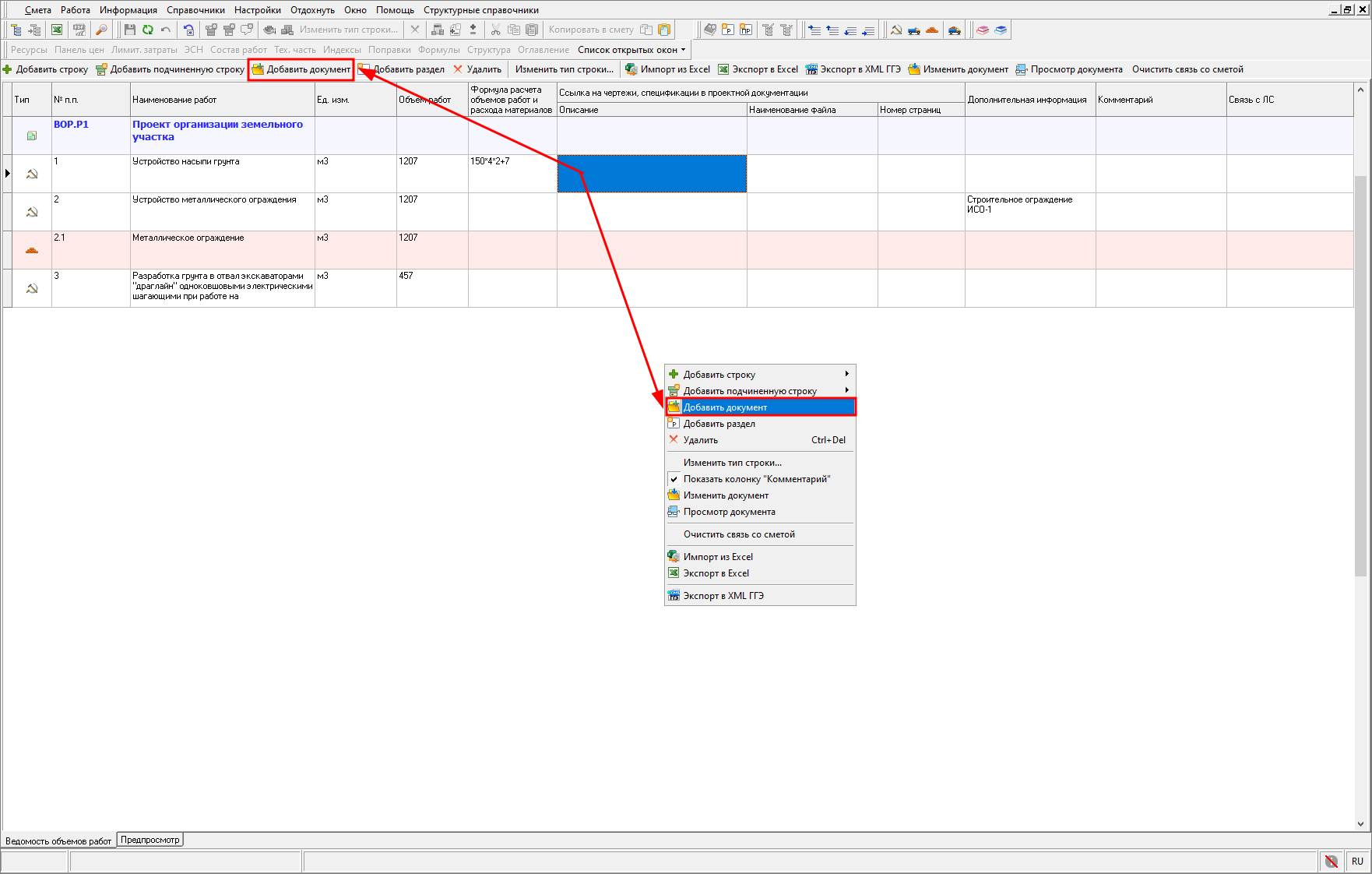
Для добавления документа нажмите "Добавить документ" и выберите документ в формате pdf, png, bmp, jpg, jpeg
В колонке "Описание" внесите описание обосновывающего документа. Колонка "Наименование файла" заполняется автоматически по названию загруженного документа. Редактирование наименования не предусмотрено.
В колонке "Номер страниц" укажите нумерацию листов, где содержатся сведения, внесенные в ведомость объемов работ
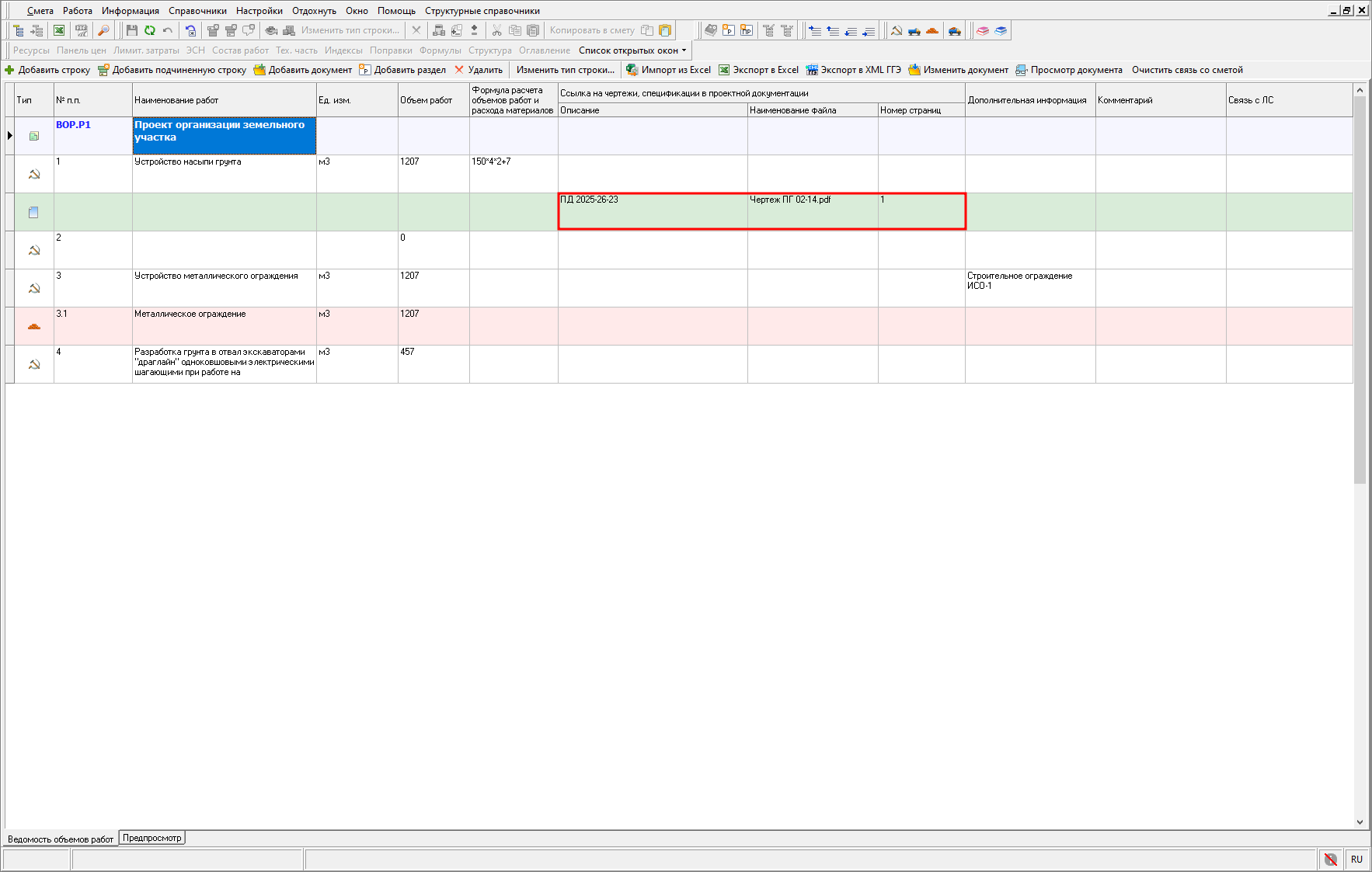
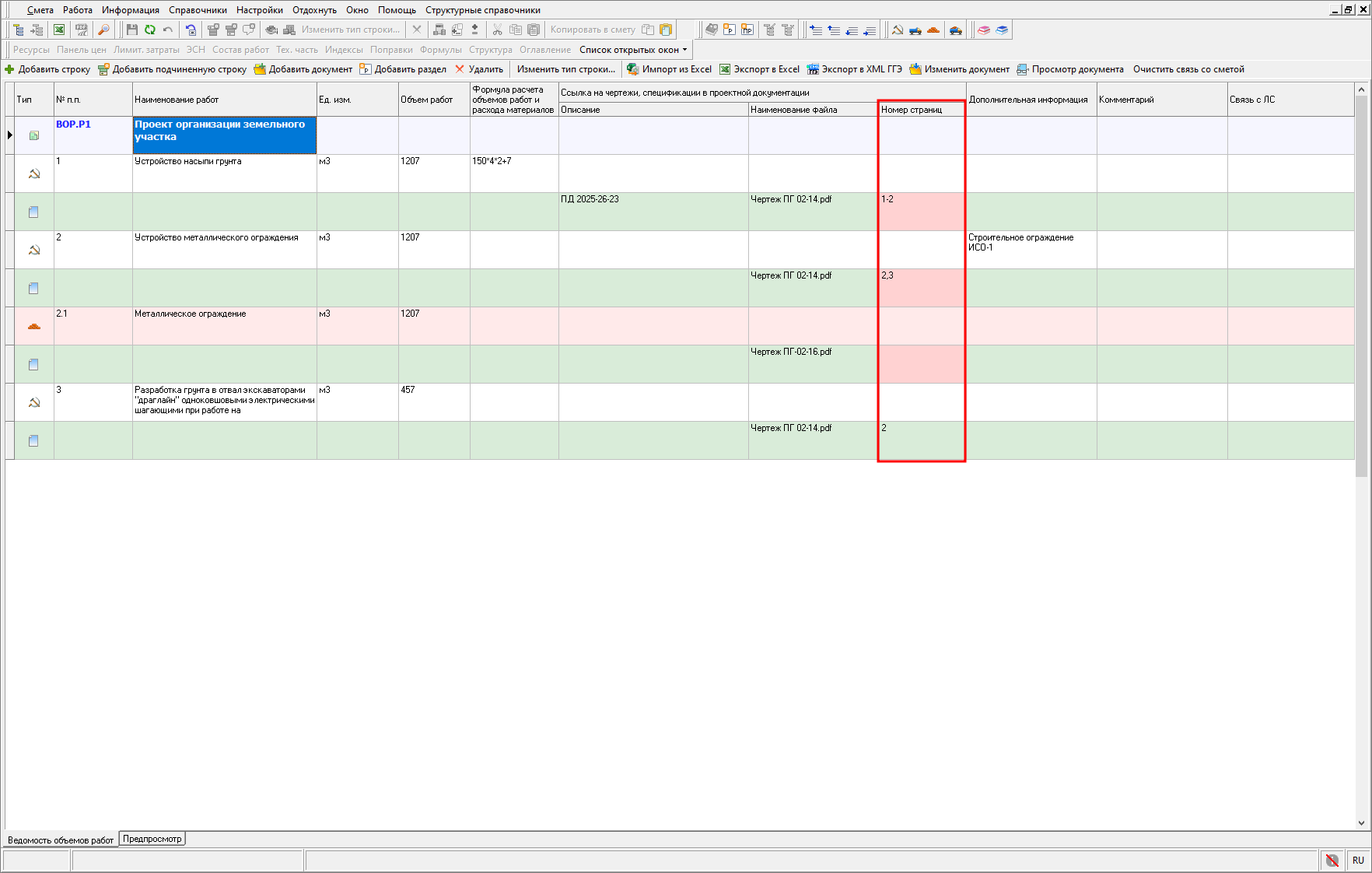
Для успешного экспорта документа в формат XML (ГГЭ) нумерацию страниц следует вводить, разделяя пробелами, без использования запятых и тире. При обнаружении ошибок в заполнении, соответствующие строки визуально выделятся ярко-розовым цветом
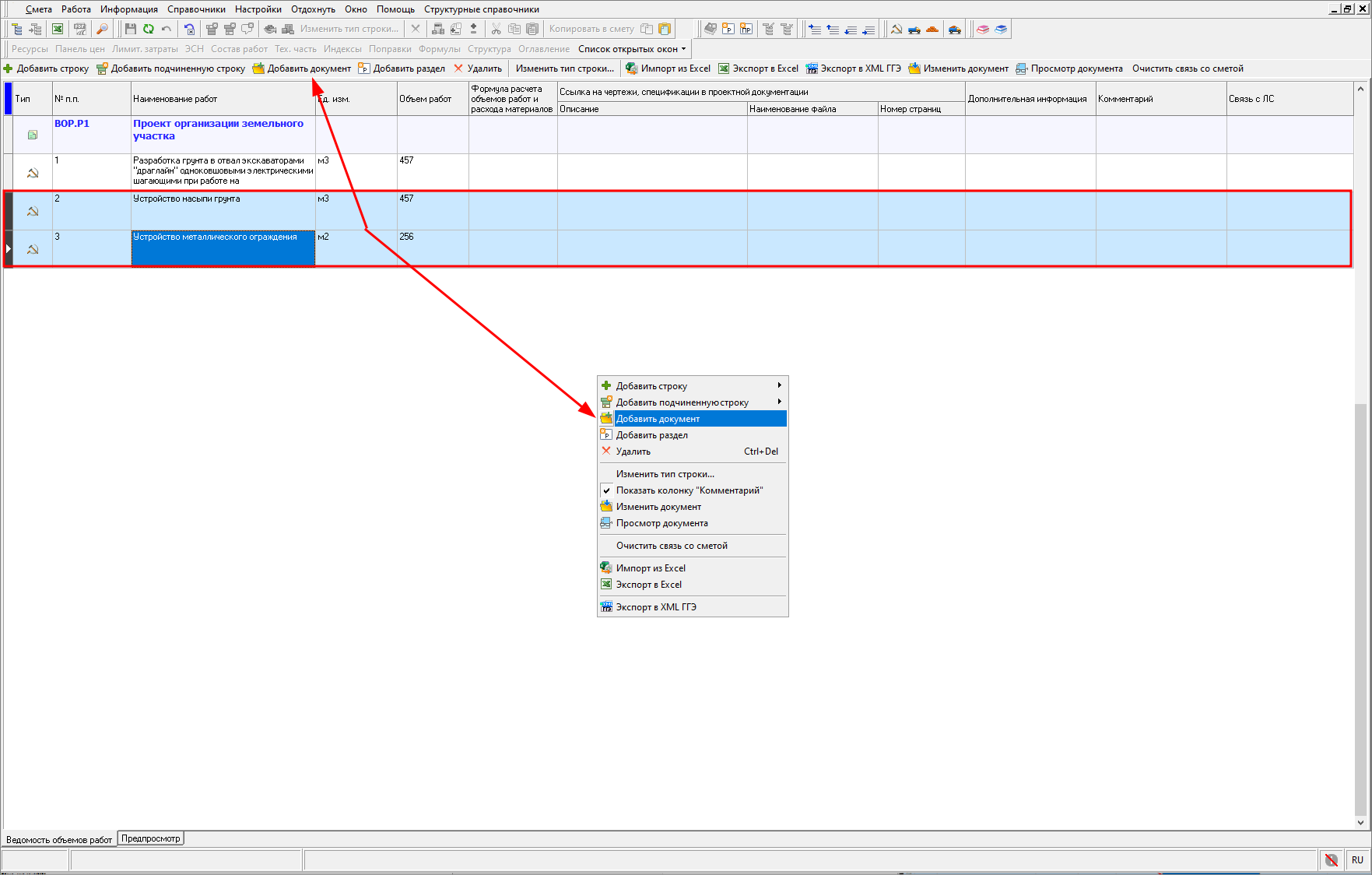
Для добавления обосновывающего документа сразу к нескольким строкам, выделите нужные строки и нажмите на панели инструментов "Добавить документ" или в контекстном меню - "Добавить документ"
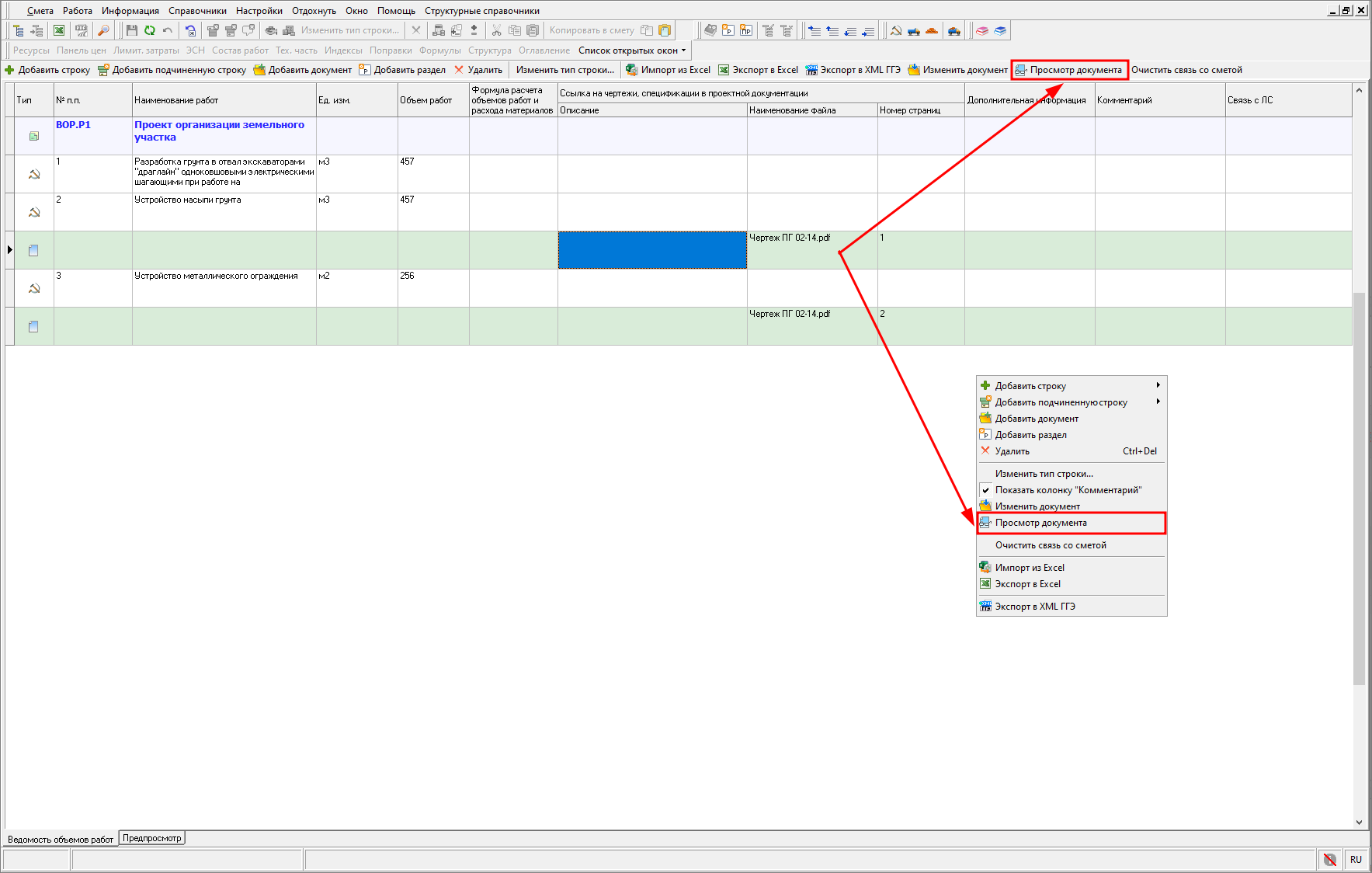
Обосновывающий документ можно просмотреть, выберите строку и нажмите на панели инструментов "Просмотр документа" или в контекстном меню - "Просмотр документа"
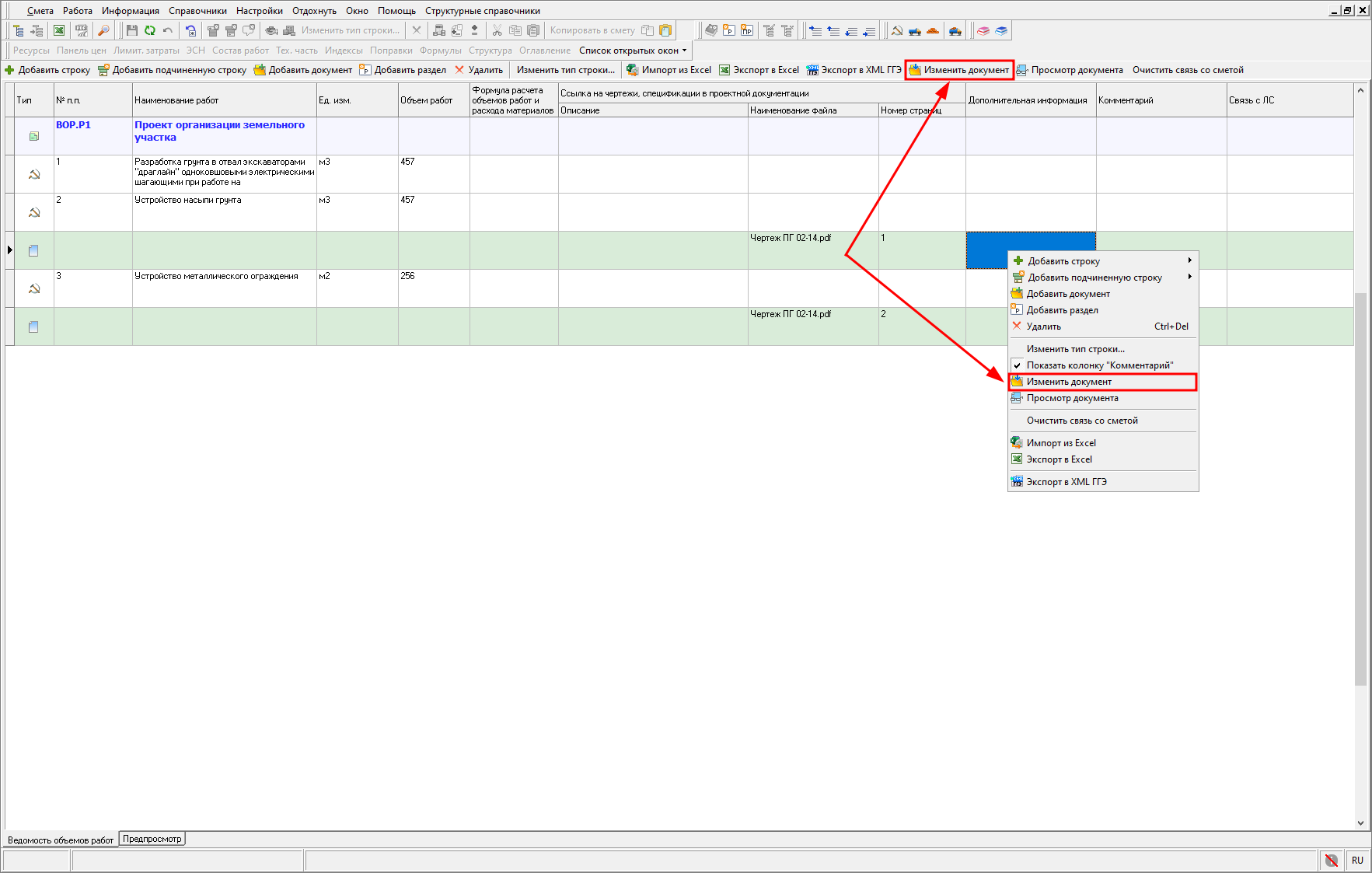
Для изменения обосновывающего документа нажмите на панели инструментов "Изменить документ" или в контекстном меню "Изменить документ", выберите новый файл
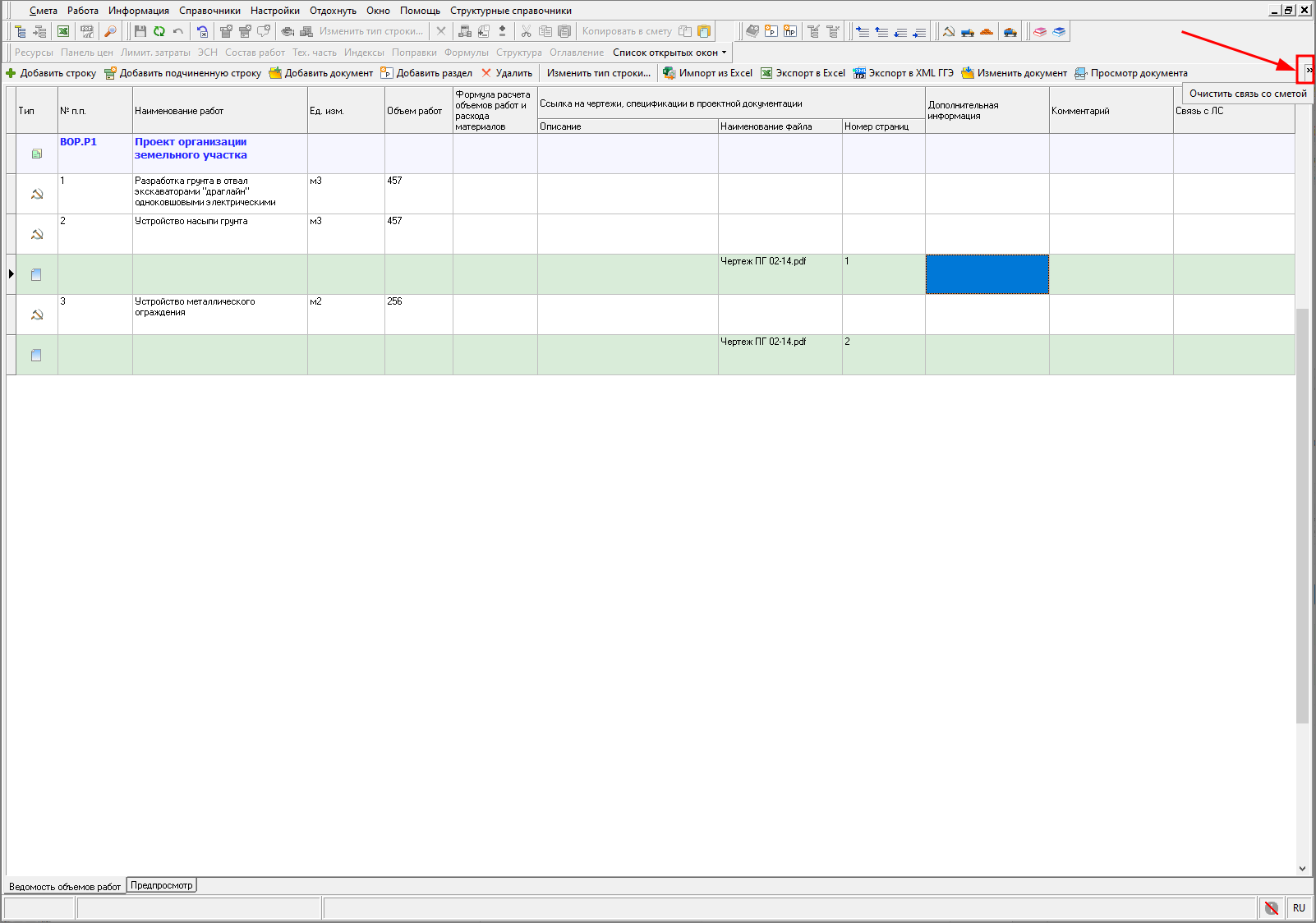
На разных мониторах панель инструментов может не отображаться полностью, в этом случае отсутствующие кнопки будут доступны нажатием на >>
Связь со сметой
Для установки связи строк сметы и ведомости объемов работ нажмите в колонке "Связь с ЛС" на многоточие
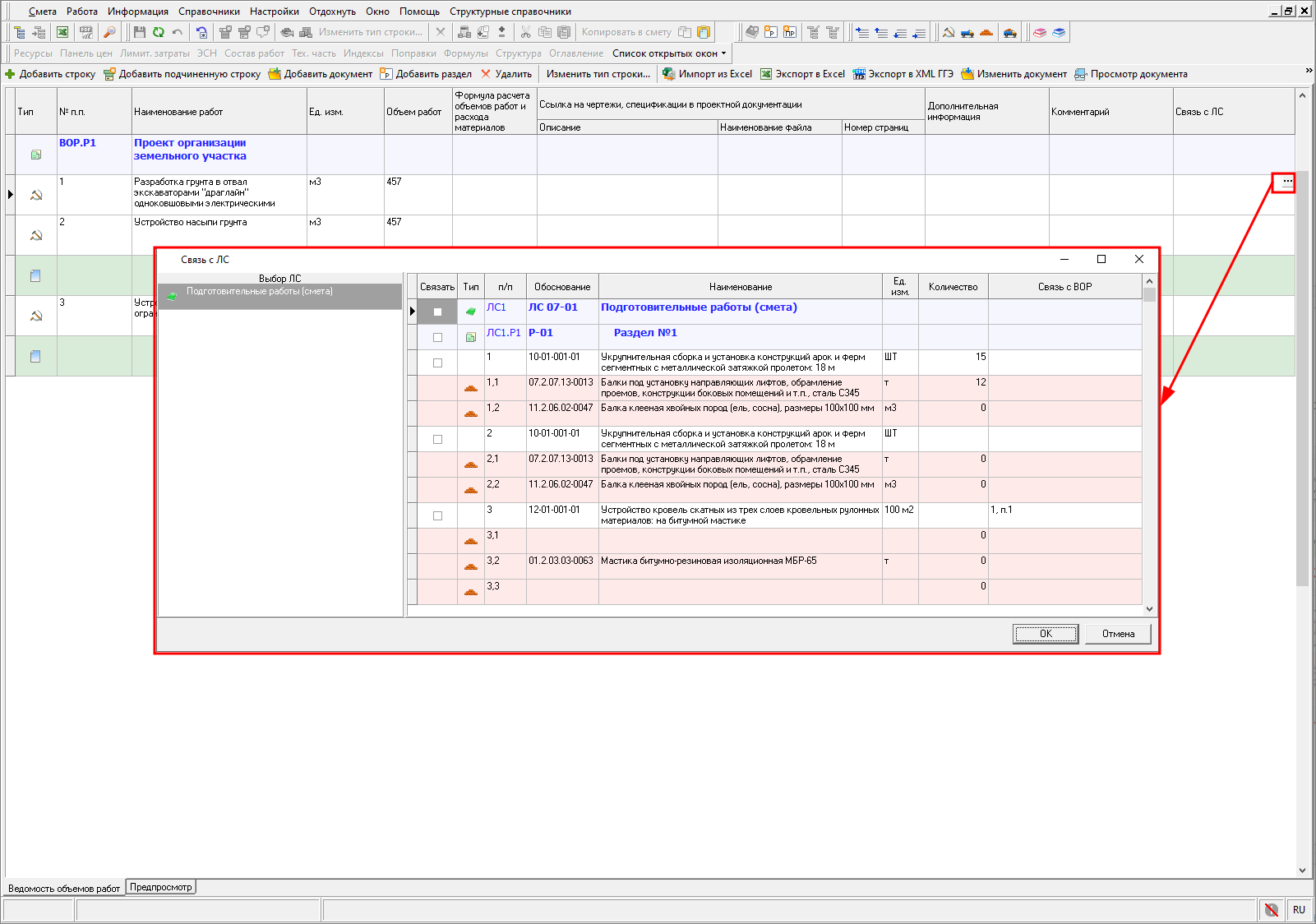
В открывшемся окне "Связь с ЛС" в секции "Выбор ЛС" выберите смету. В правой части на нужных строках в колонке "Связать" установите флажок и нажмите "ОК"
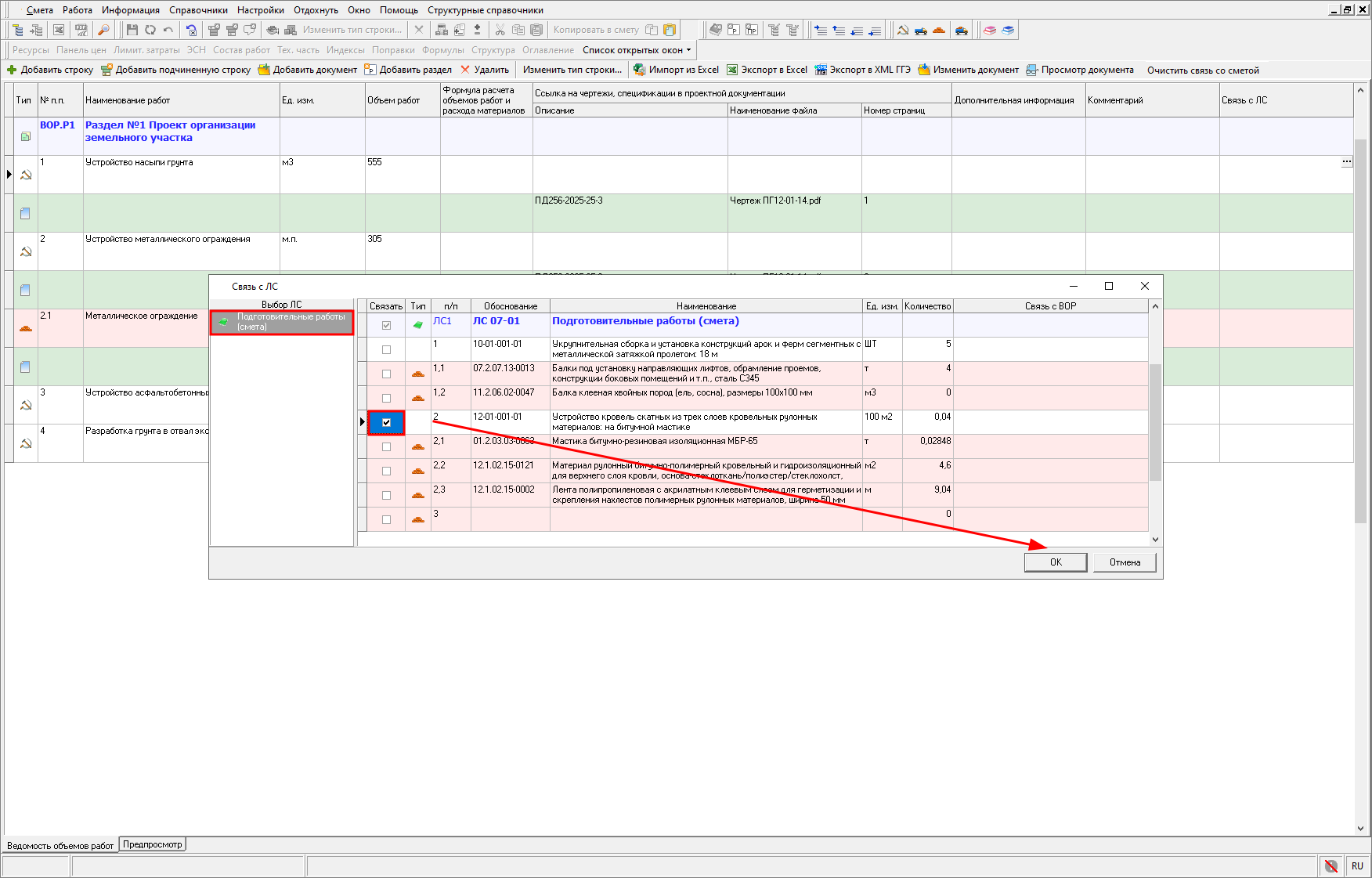
При установке флажка на элементе структуры (раздел, смета), флажок установится на все строки в этом элементе структуры
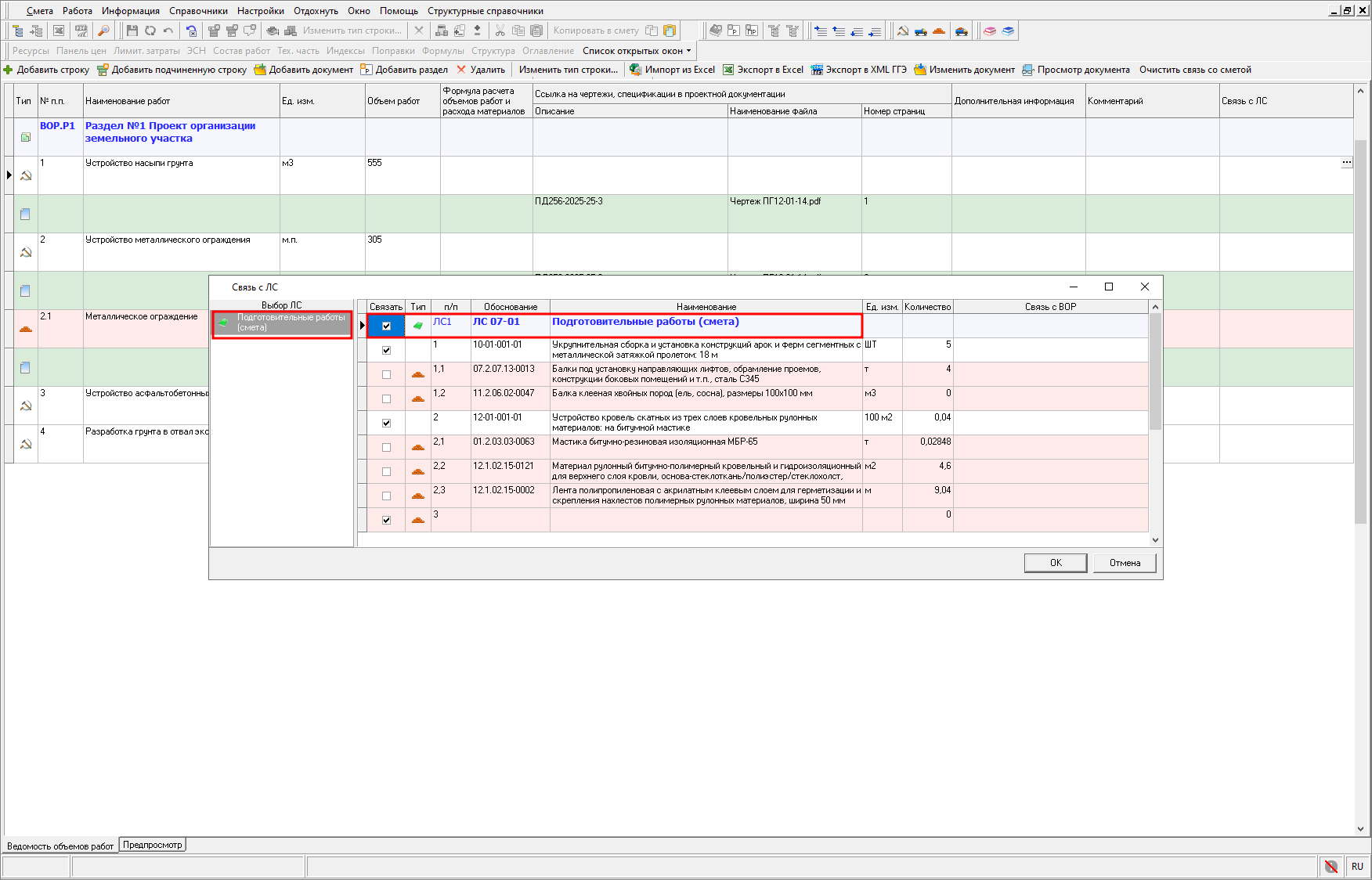
После установки связи со сметой в колонке "Связь с ЛС" появится информация: Шифр локальной сметы, шифр раздела и номер строки в разделе
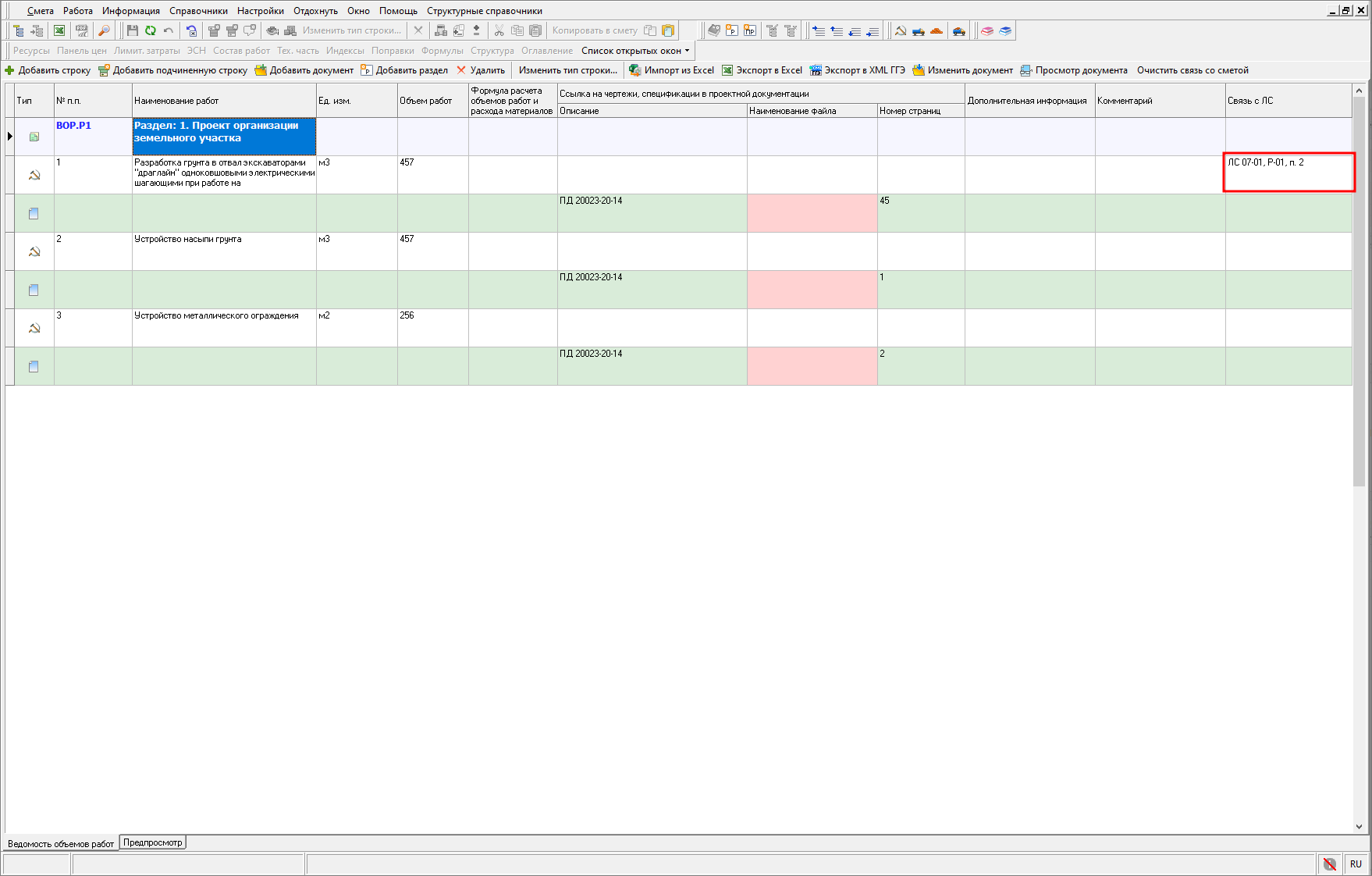
При экспорте локальных смет в формат XML (ГГЭ) обеспечивается передача данных о взаимосвязях строк ЛС с ВОР.
В открытой локальной смете в режиме "Полный вид" добавлена колонка "Связь с ВОР". Если есть связь с ведомостью объемов работ, в строке указан номер ВОР и номер строки
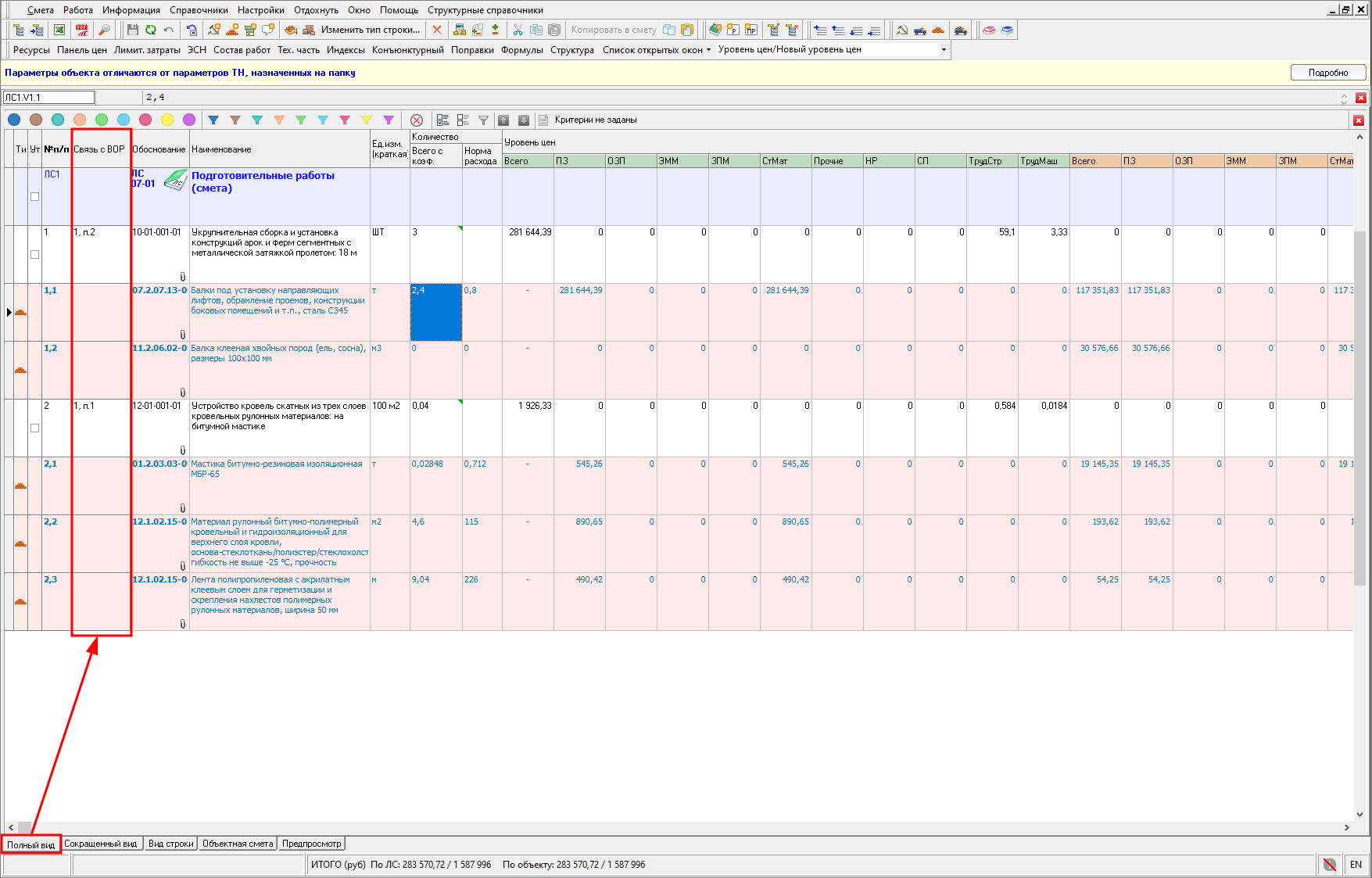
Нажатием на строке в этой колонке открывается окно "Связь с ВОР". В секции "Выбор ВОР" отображается список всех ведомостей к этой смете и объекте строительства (при наличии). В правой секции отображается состав выбранной ВОР
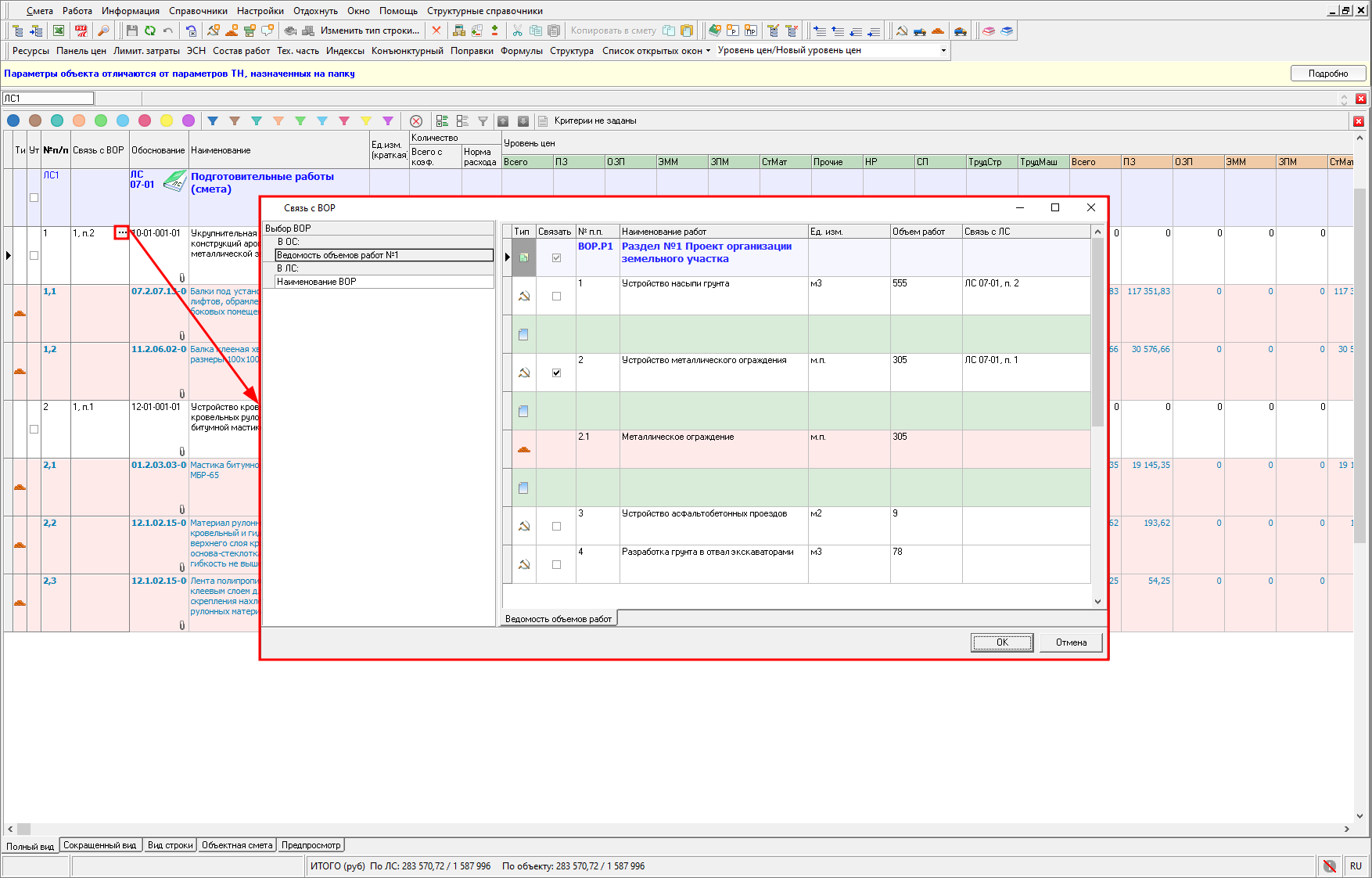
Для установки связи с ВОР необходимо установить флажок в нужных строках и нажать "ОК"
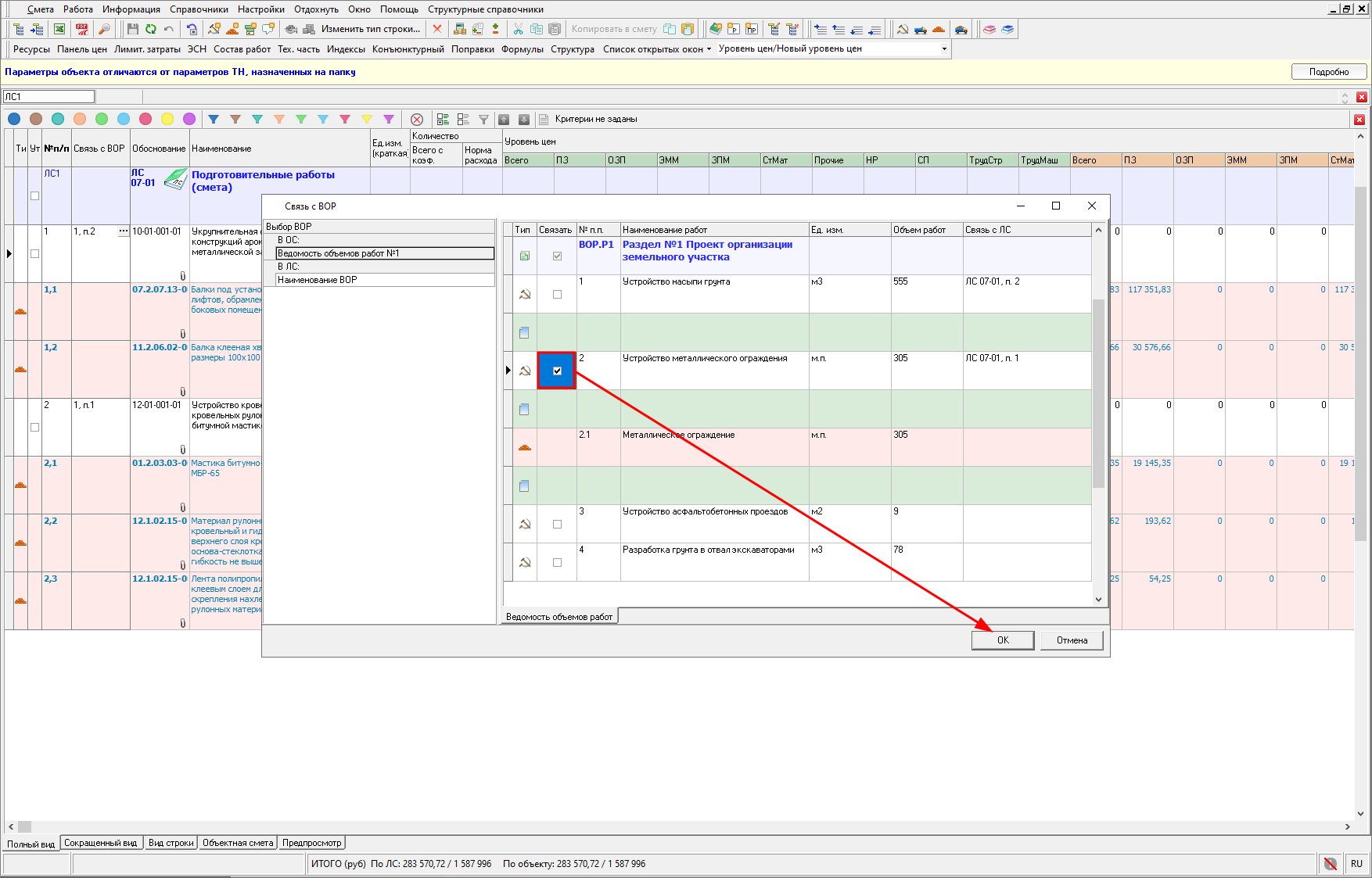
Для выбора всего раздела ВОР установите флажок в строке с наименованием раздела и нажмите "ОК"
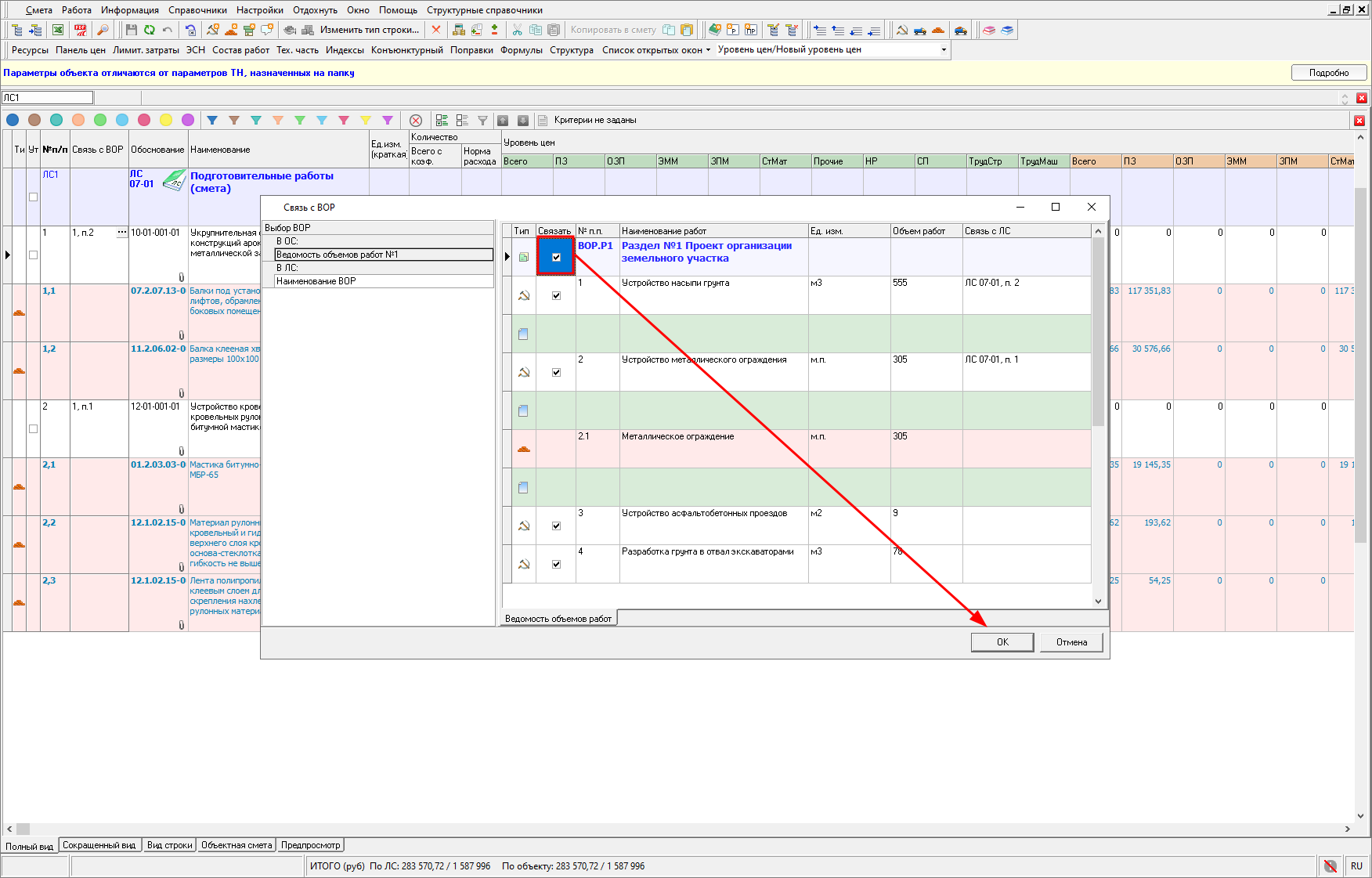
В рамках одной ведомости объемов работ, одна строка сметы может быть связана сразу с несколькими строками ведомости. При выборе строки из другой ведомости текущая связь заменяется на новую.
Если объем у строки в локальной смете не задан, то при создании связи с ВОР, автоматически объем строки из ведомости распространяется на сметную строку в виде формулы
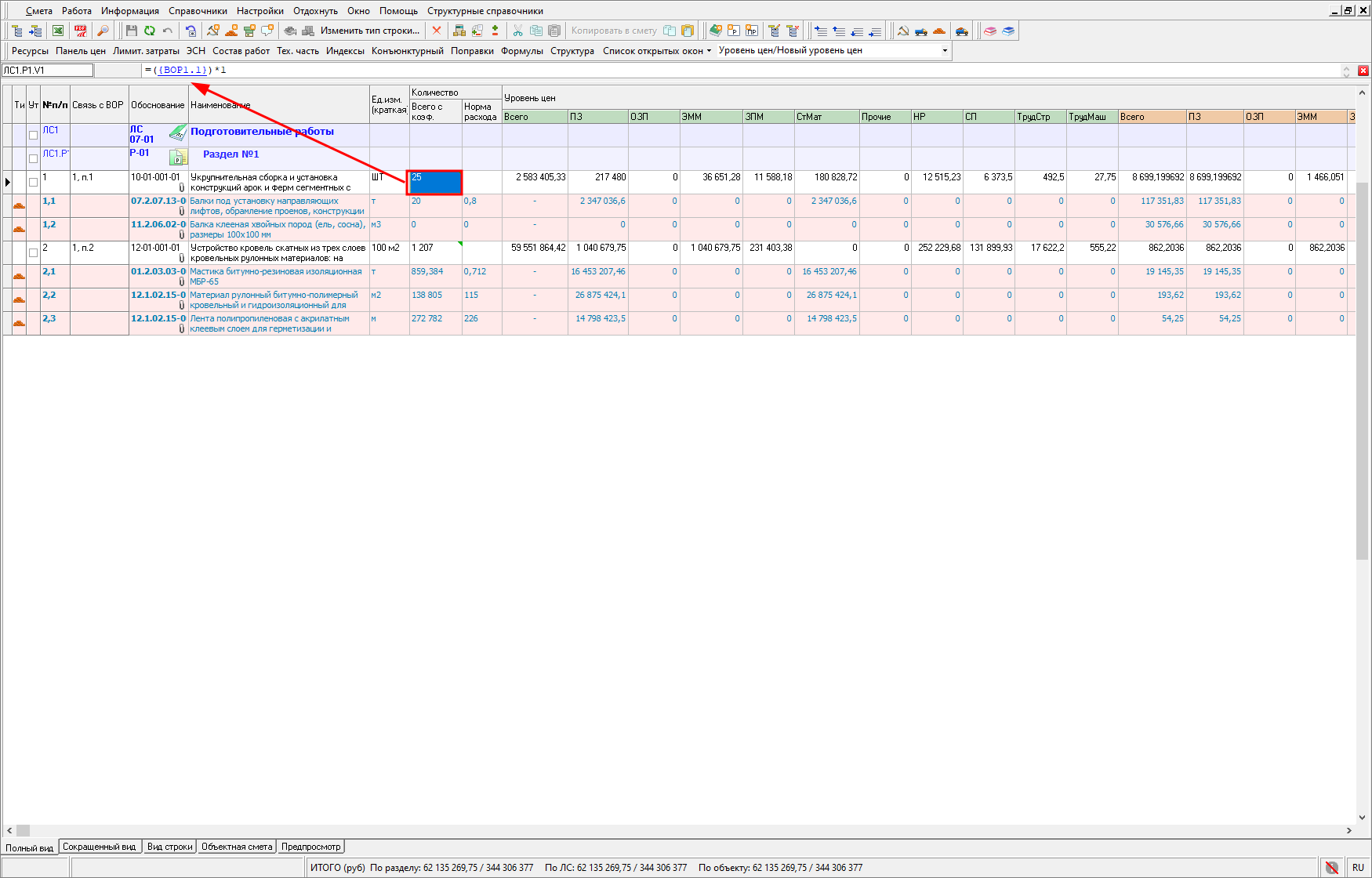
При корректировке объемов таких строк в ВОР, объемы в локальной смете пересчитываются автоматически.
В случае связи с несколькими строками ВОР, объемы позиций суммируются
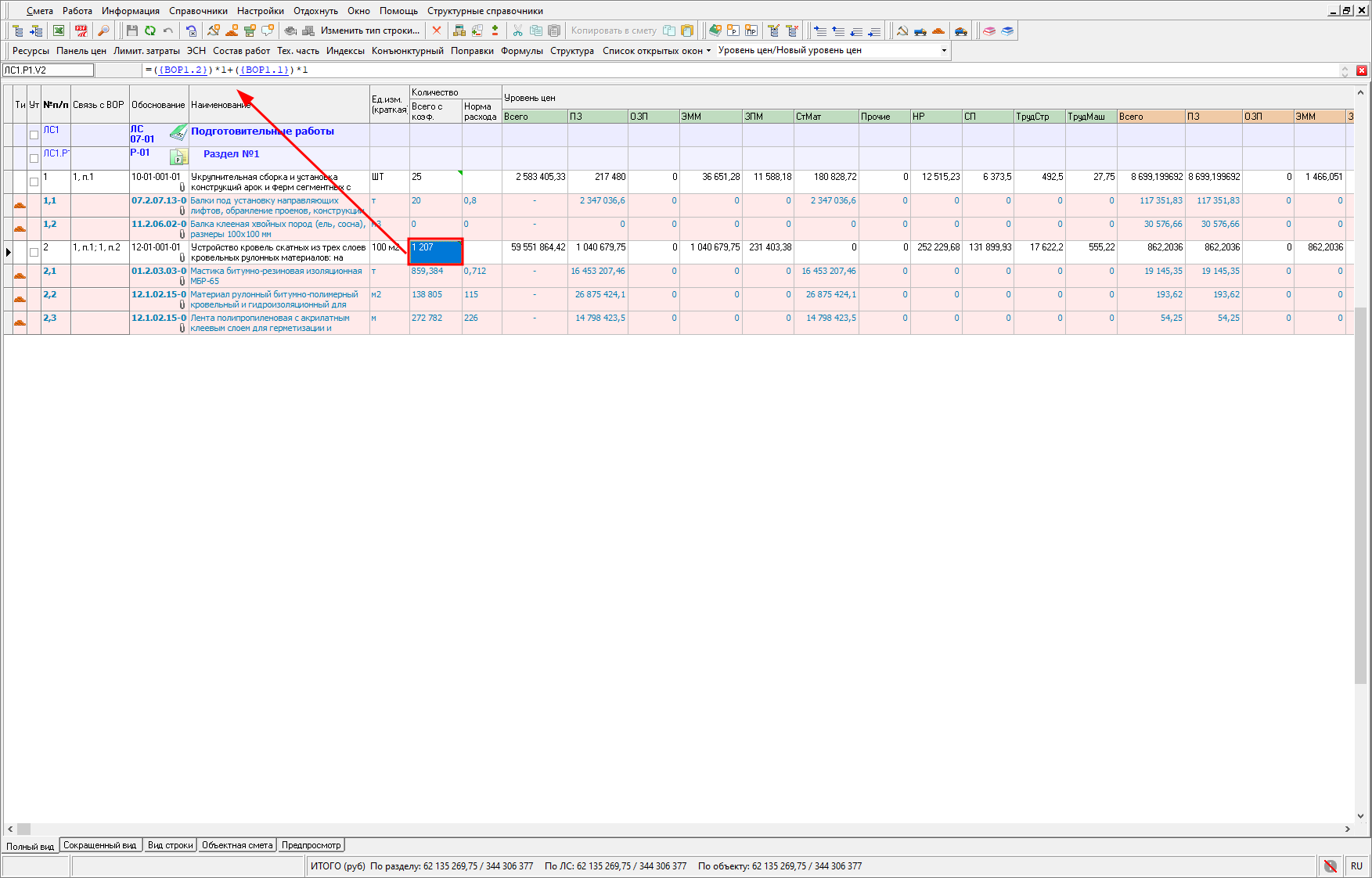
Формула объема содержит ссылки к позициям в ведомости объемов работ, умноженные на коэффициент пересчета единицы объема (например, в ВОР единица измерения 1м2, а в смете - 100м2). По умолчанию коэффициент равен 1, при необходимости изменяется в строке формул вручную
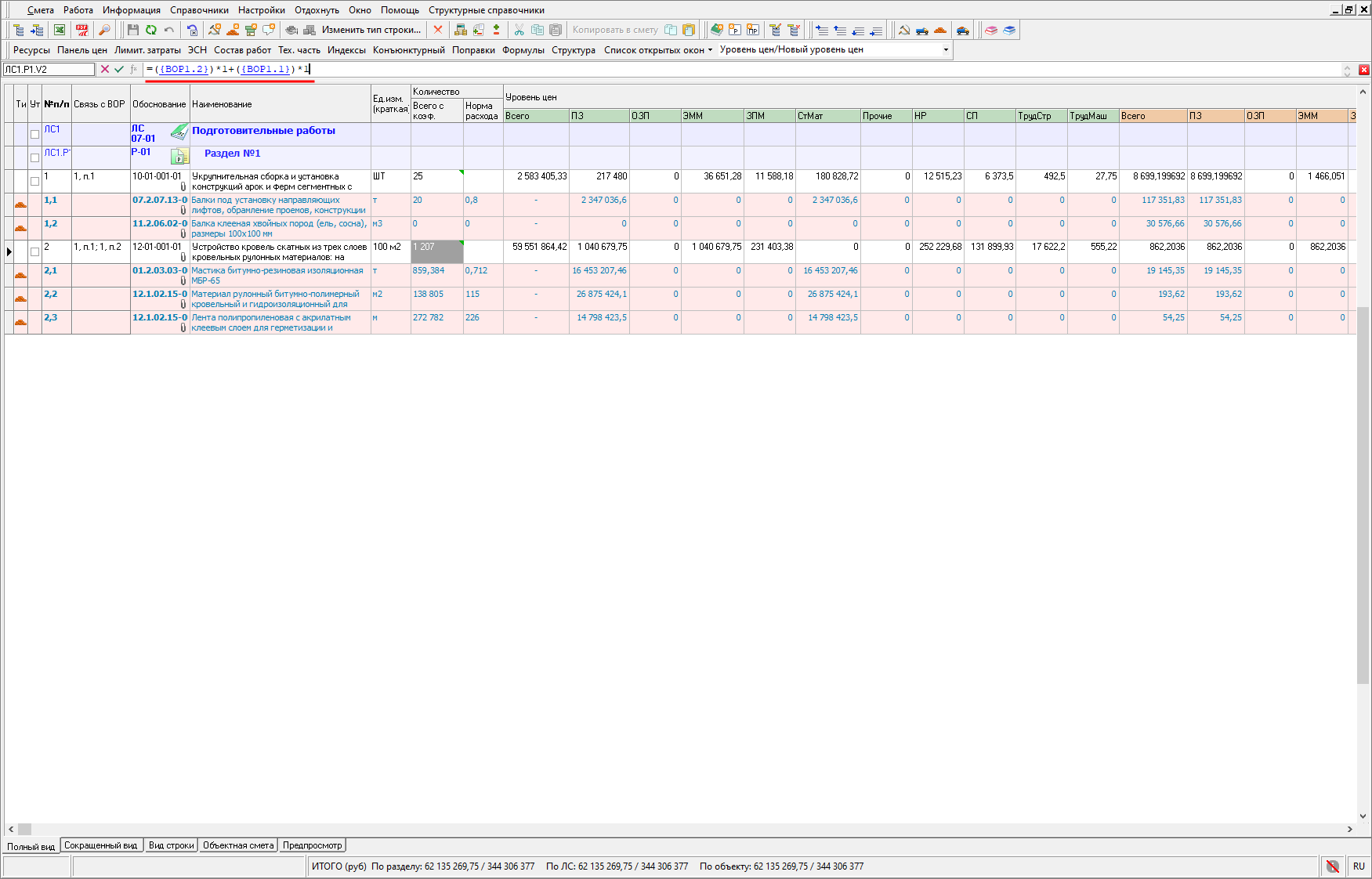
Связь со строкой ведомости можно удалить снятием отметки в окне "Связь с ВОР", в этом случае формулу расчета объема нужно скорректировать самостоятельно. Это необходимо даже в том случае, если впоследствии связь с этой строкой будет восстановлена.
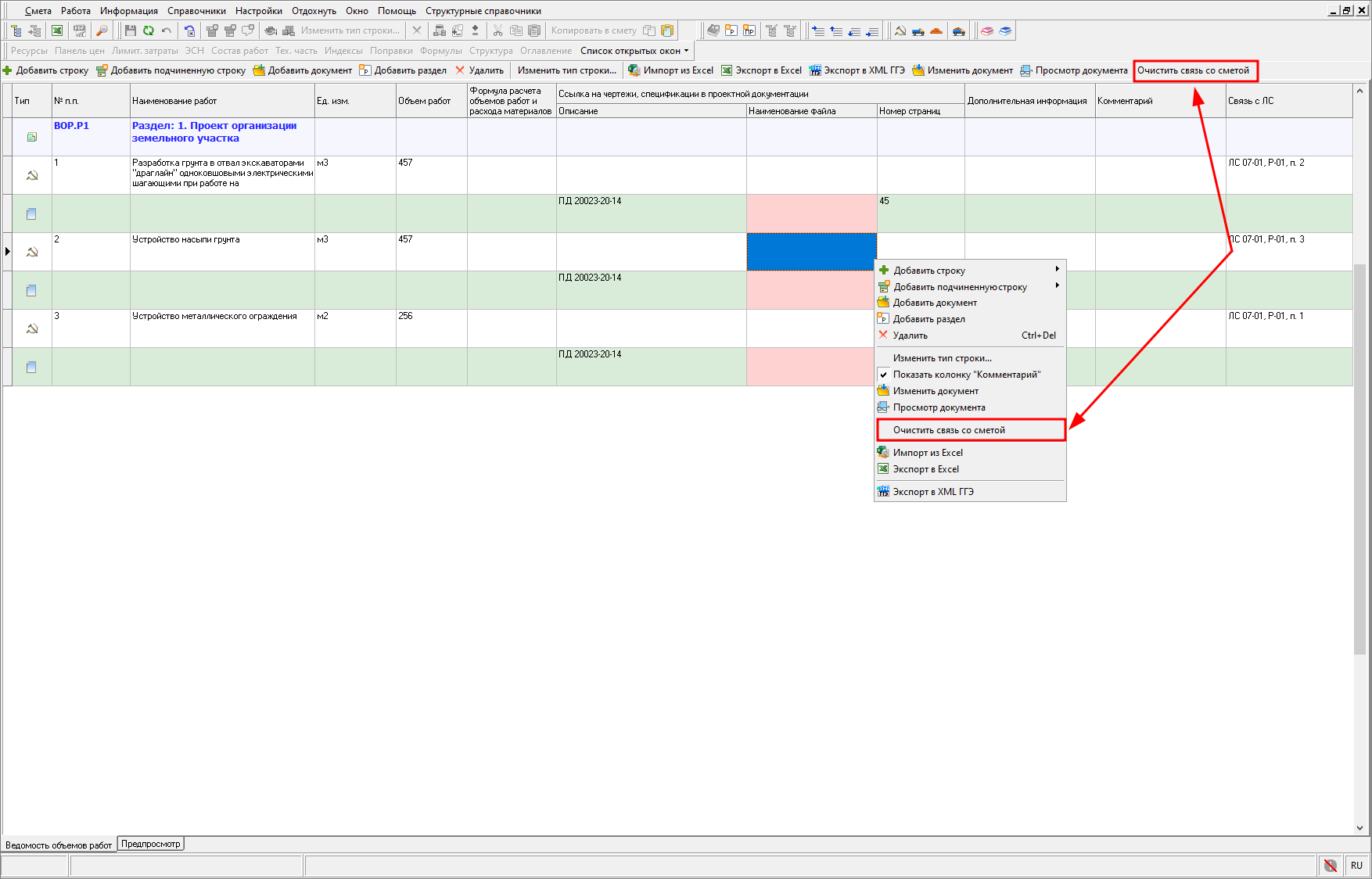
При удалении всех связей ЛС с ВОР, объем в этих строках обнулится автоматически.
Для удаления всех связей в строке нажмите "Очистить связь со сметой", продублировано в контекстном меню
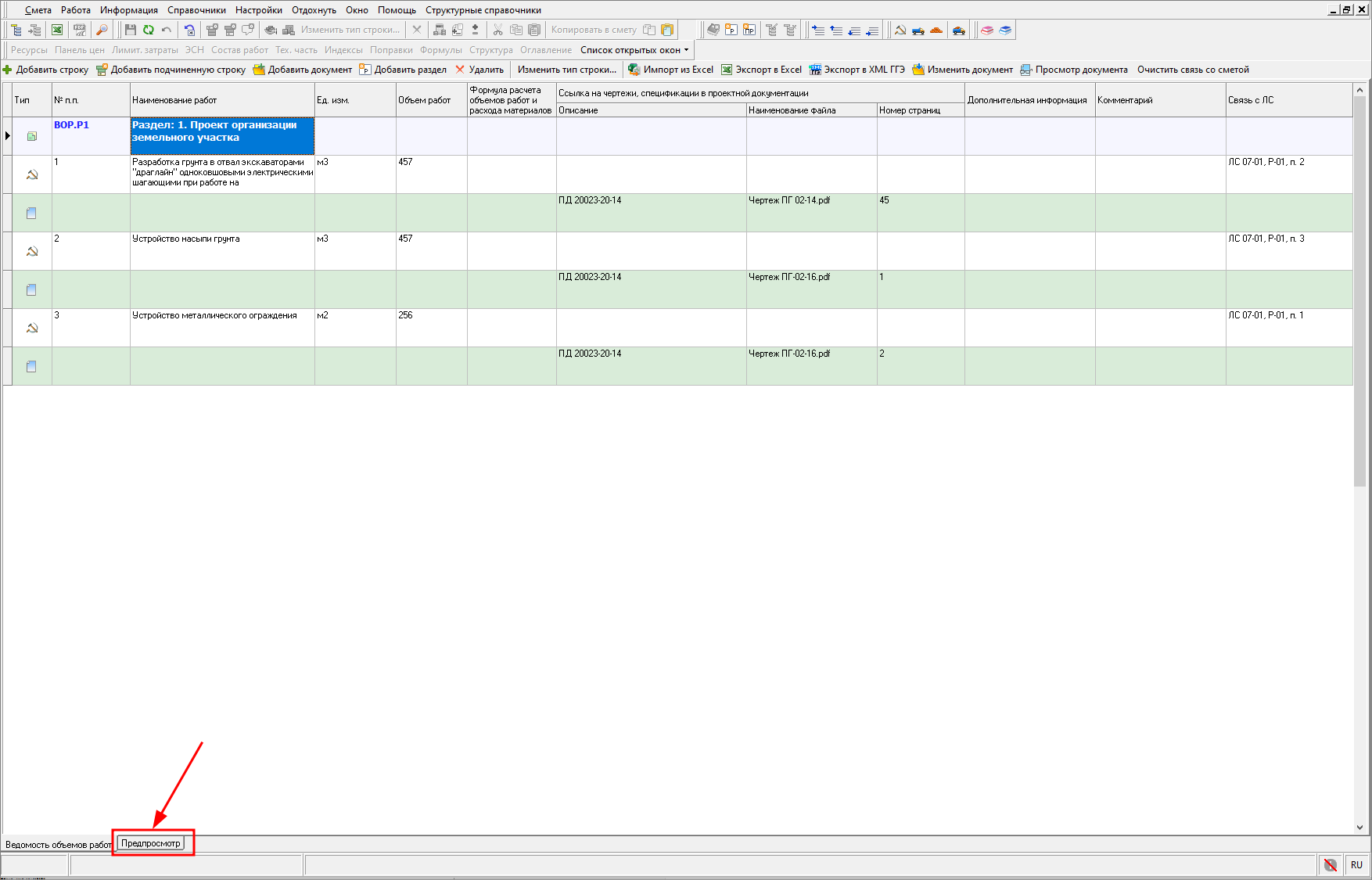
Предпросмотр
Для предварительного просмотра документа перейдите на вкладку "Предпросмотр"
Выберите отчет и нажмите сформировать
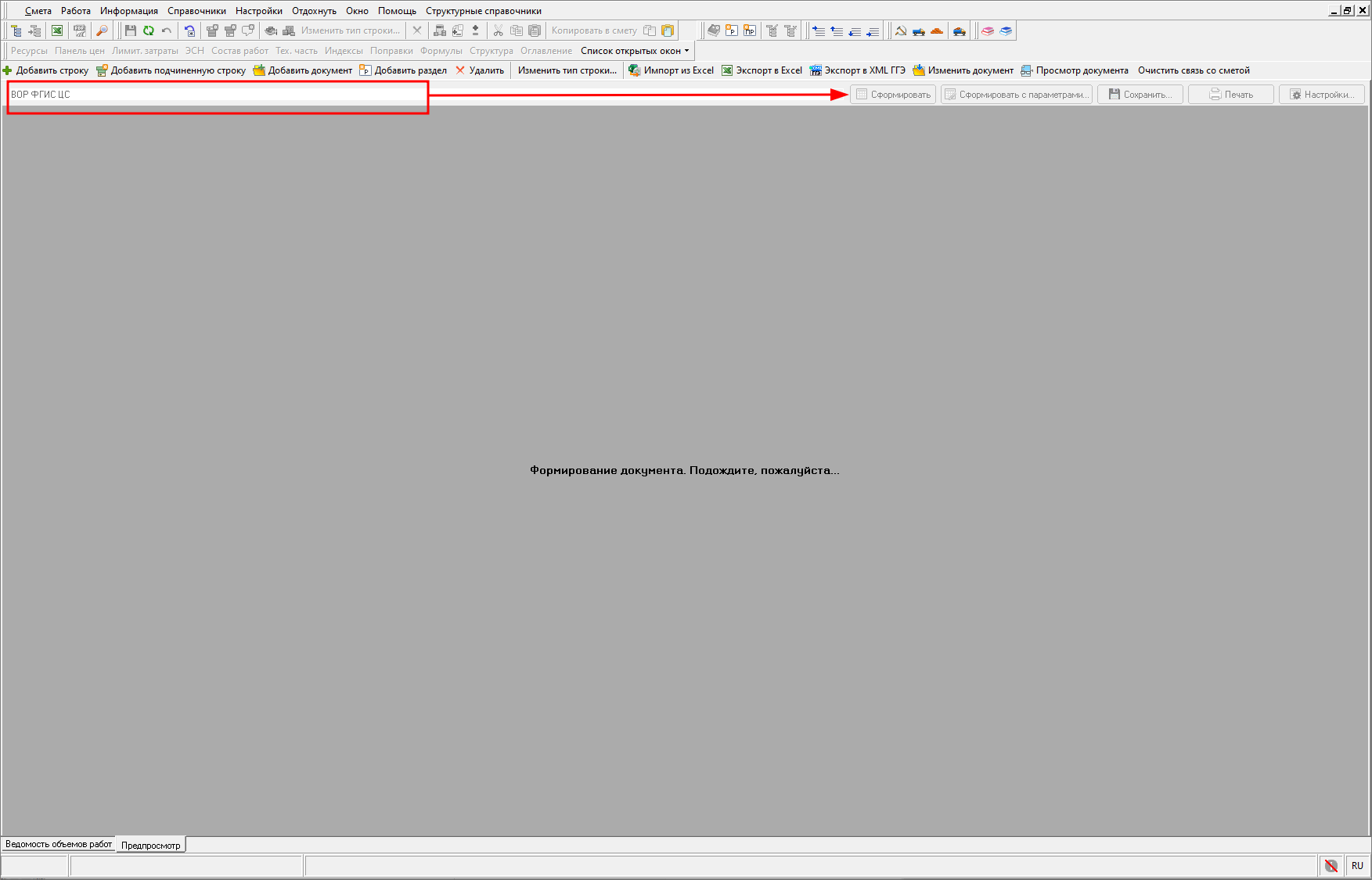
Документ будет сформирован. Его можно сохранить и распечатать.
Экспорт в Excel
Для экспорта в Excel нажмите на панели инструментов "Экспорт в Excel" или выберите через контекстное меню "Экспорт в Excel"
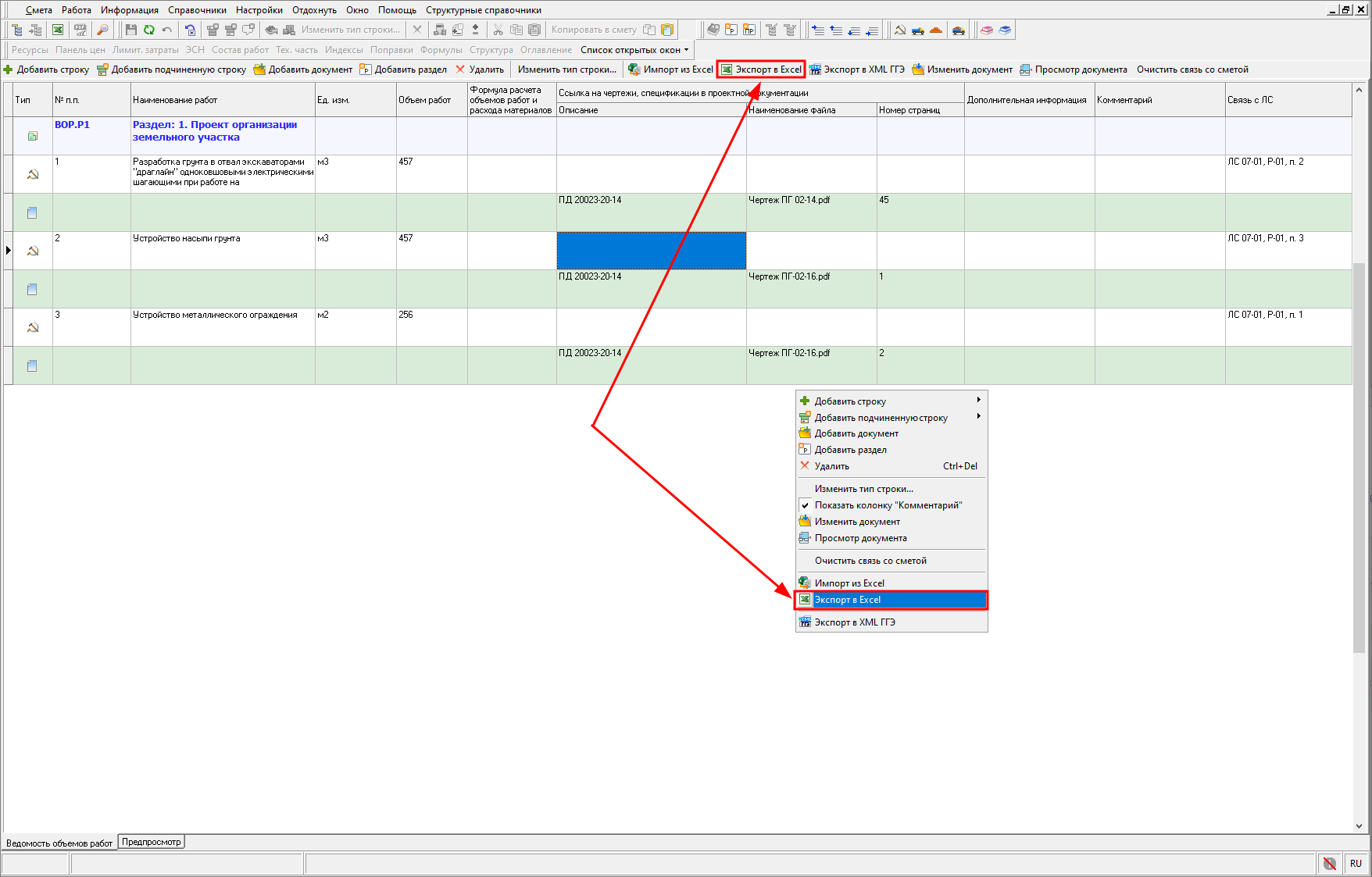
Укажите путь для сохранения файла и нажмите готово.
Форма ведомости объемов работ соответствует примеру оформления ведомости объемов работ, размещенному на сайте Федеральной государственной информационной системы ценообразования в строительстве
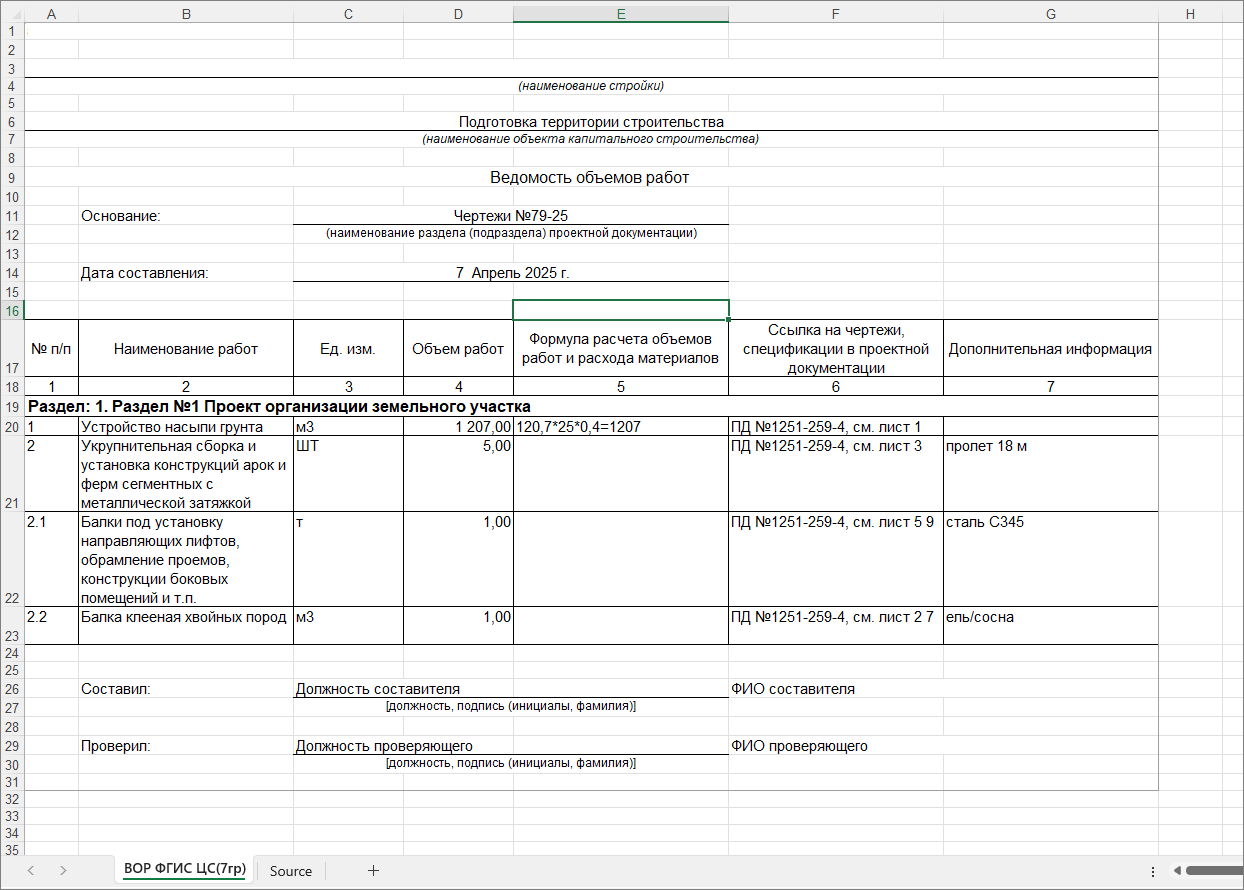
Импорт из Excel
Импорт данных ВОР возможен из Excel по форме, соответствующей рекомендуемому образцу ведомости объемов работ.
Импорт данных производится в открытую ВОР нажатием на панели инструментов "Импорт из Excel", либо через контекстное меню - "Импорт из Excel"
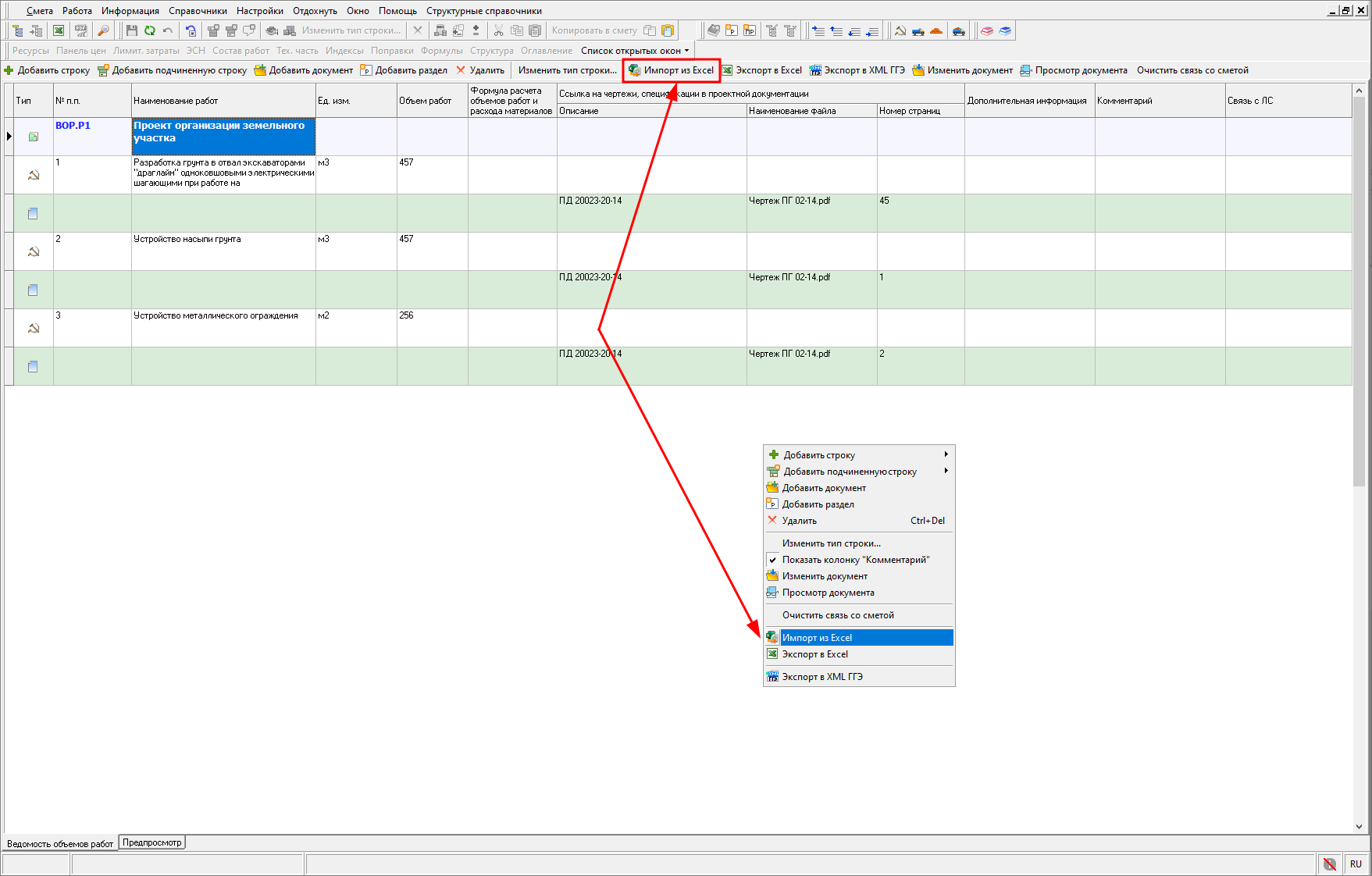
В окне "Выберите файл для импорта" укажите необходимый файл и нажмите "Открыть".
В результате откроется окно "Импорт ВОР из Excel"
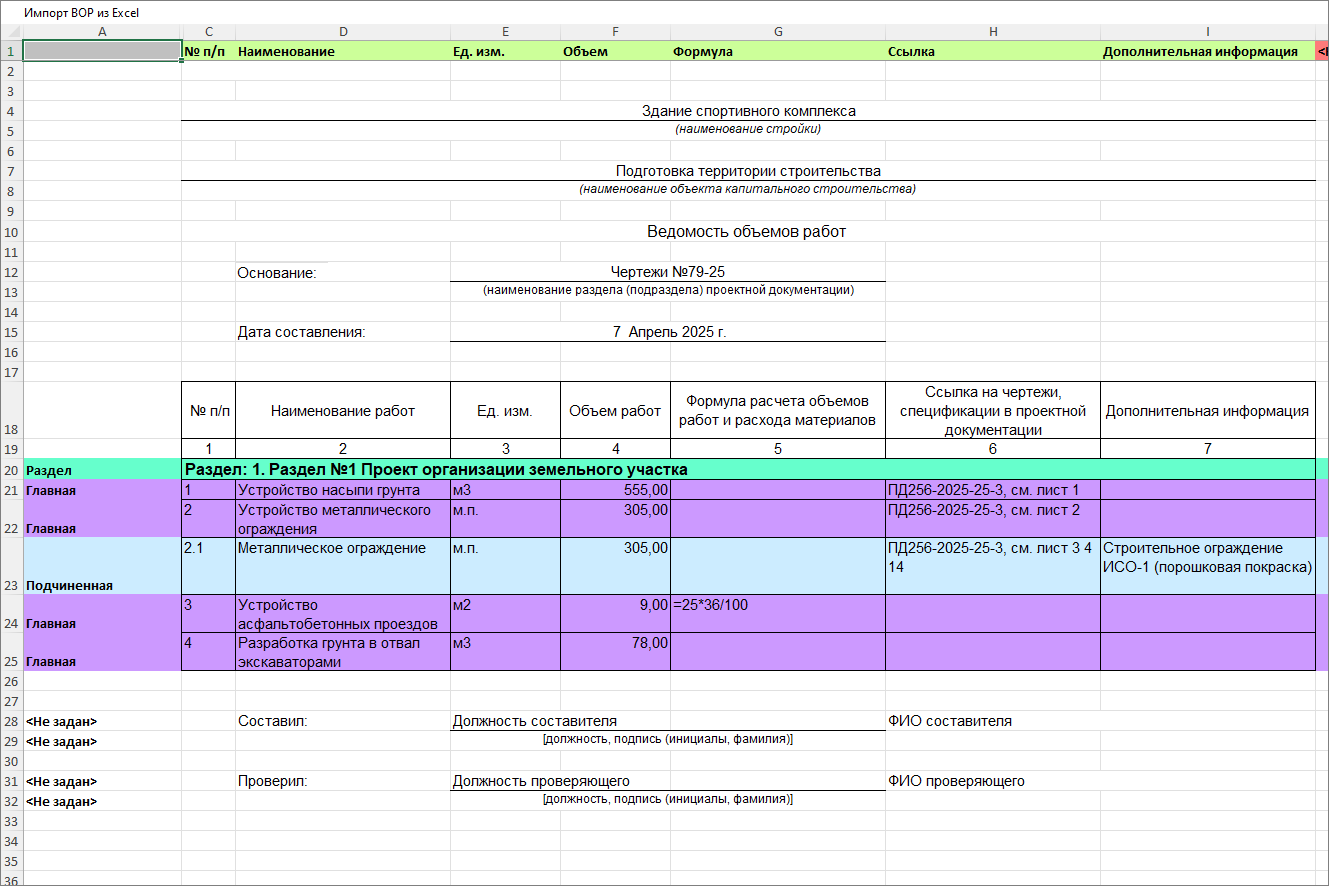
В автоматическом режиме будет произведено распознавание соответствия столбцов. Если они определились некорректно, можно изменить их вручную
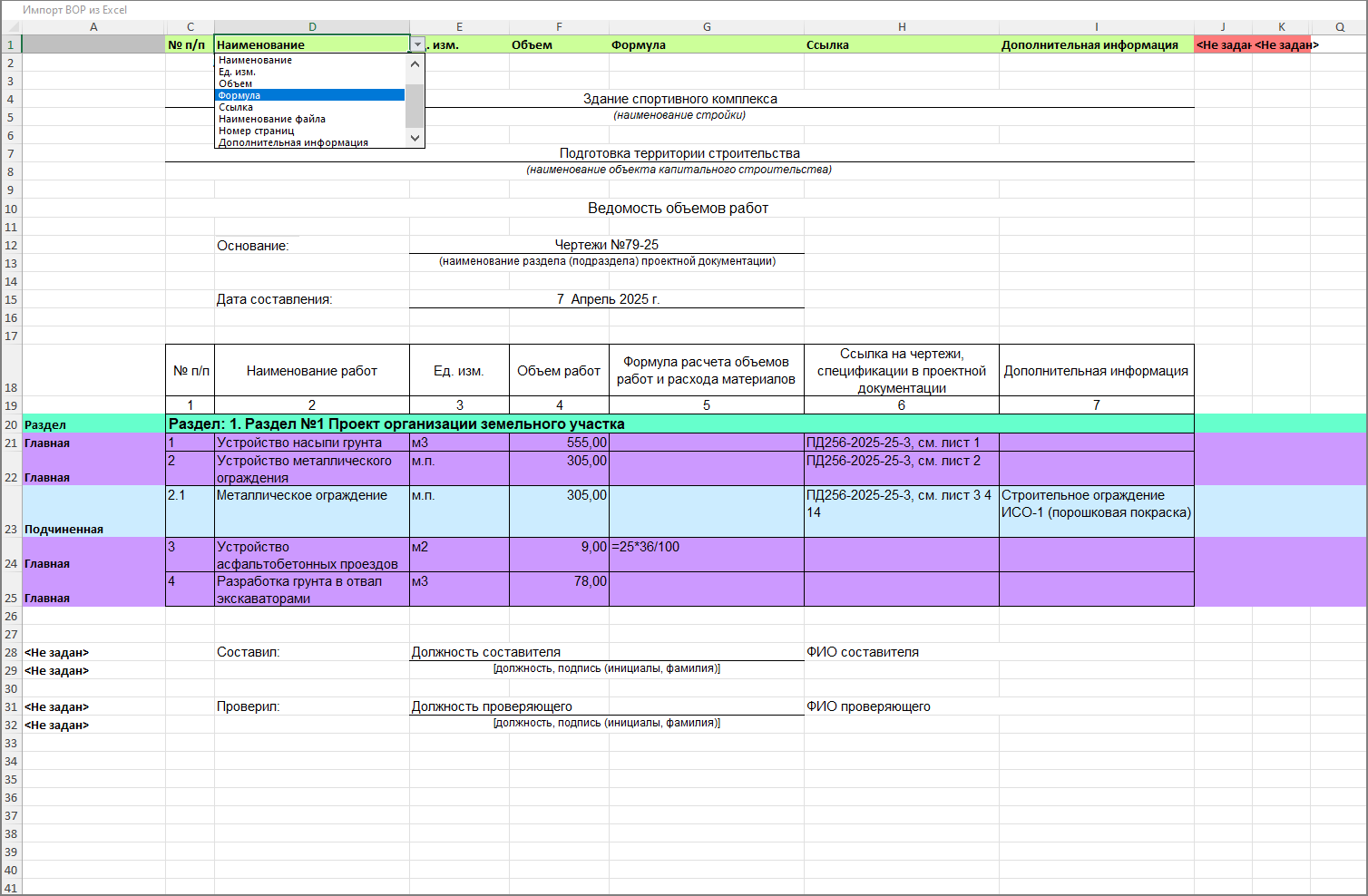
Во время импорта переносятся только данные, файлы обосновывающих документов не загружаются. Необходимо загрузить документы
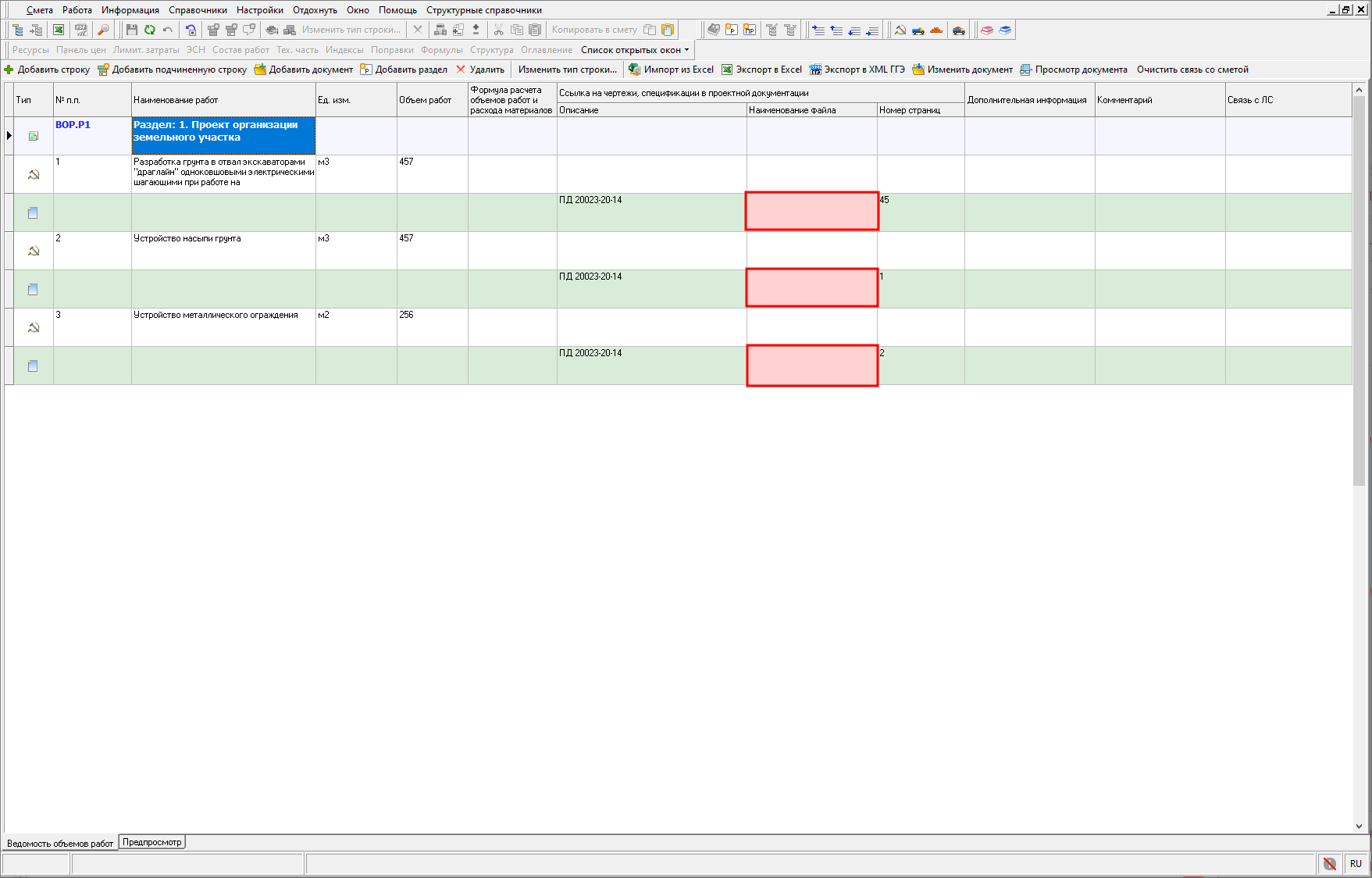
При отсутствии разделителя между описанием и номерами страниц в загружаемом файле, данные из колонки "Ссылка на чертежи, спецификации в проектной документации" полностью переносятся в колонку "Описание" при импорте. Необходимо самостоятельно перенести номера страниц в нужную колонку.
Экспорт в формат XML (ГГЭ)
Перед осуществлением экспорта в формат XML (ГГЭ) убедитесь, что параметры ВОР заполнены
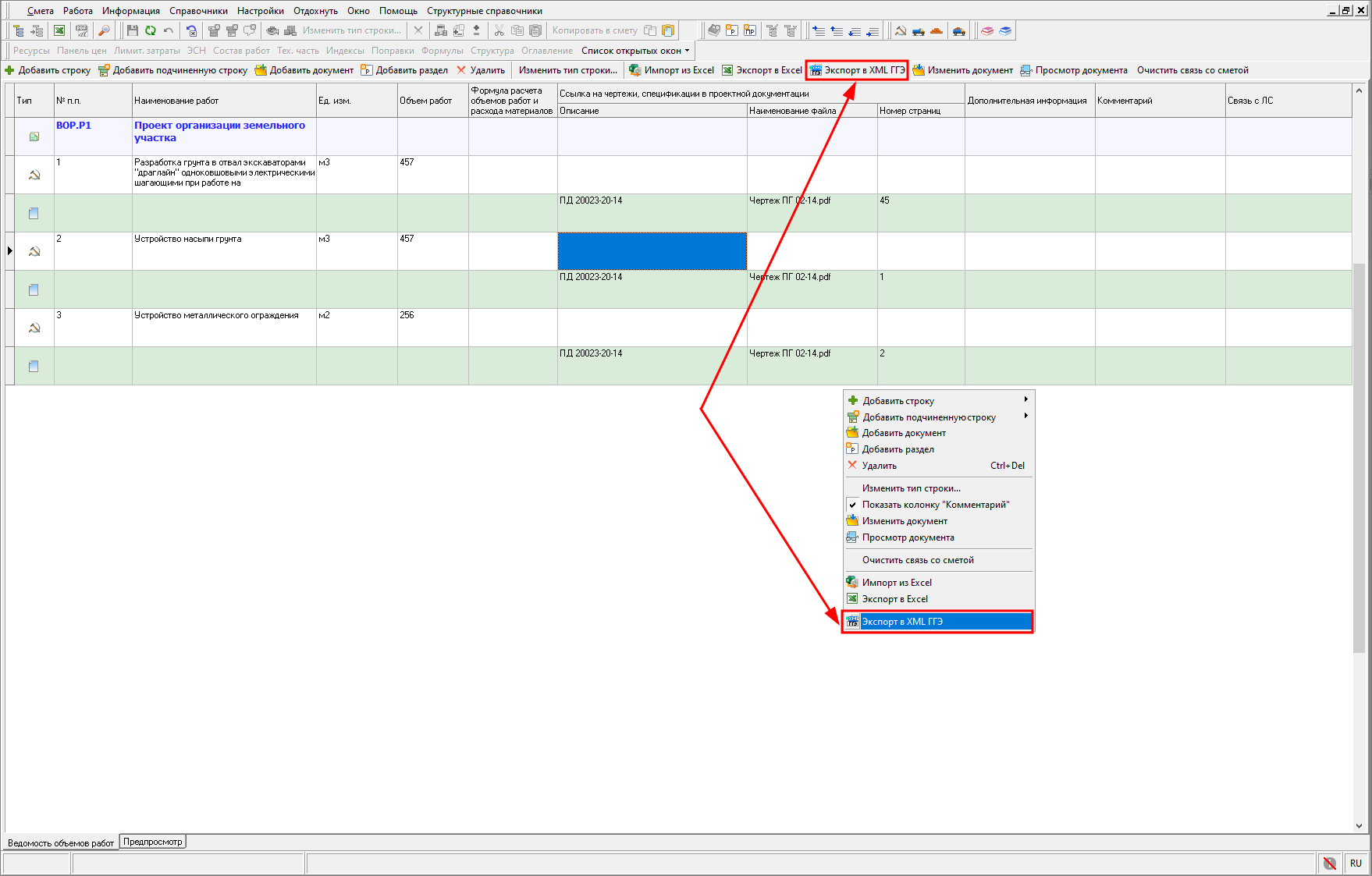
Для экспорта в формат XML (ГГЭ) ведомости объемов работ нажмите в панели инструментов "Экспорт в XML (ГГЭ)", либо нажмите соответствующий пункт в контекстном меню
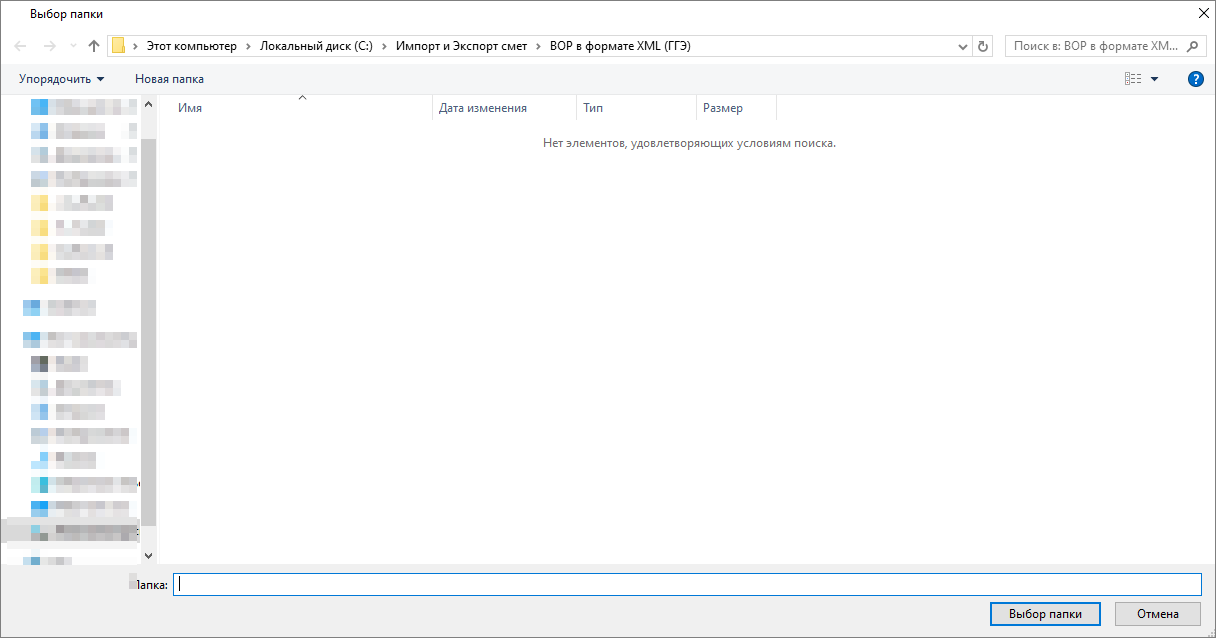
Укажите место для сохранения файлов
Дождитесь окончания процесса экспорта и убедитесь, что он завершен успешно
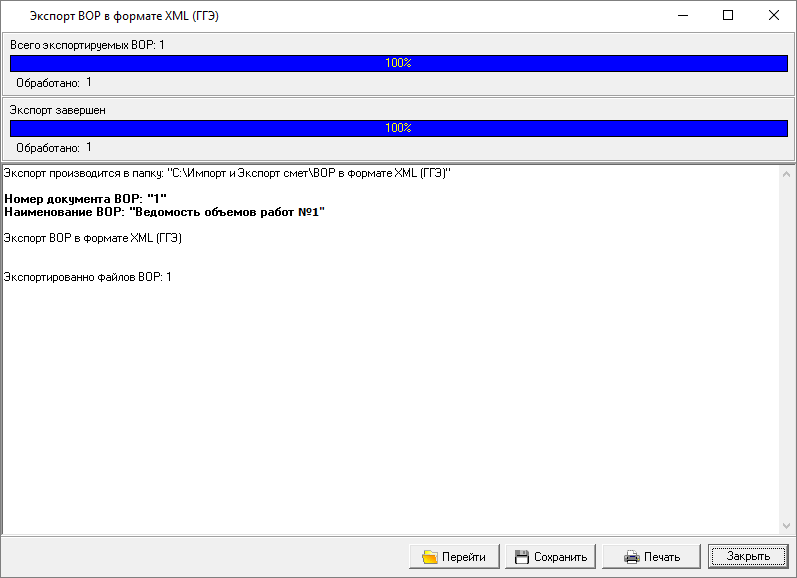
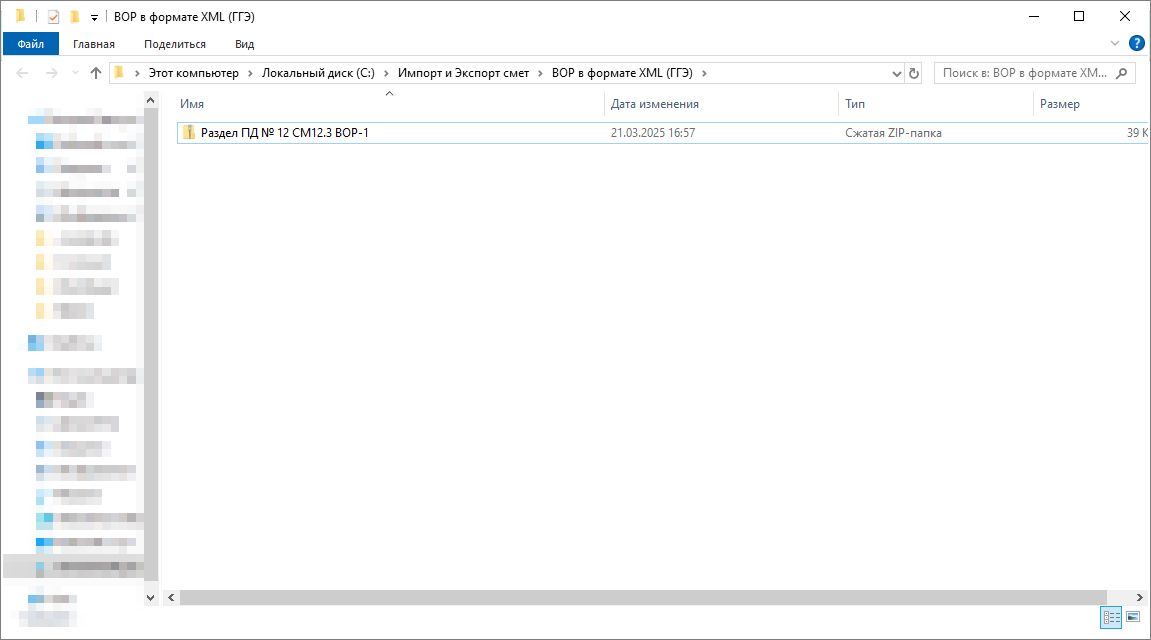
Кнопка  позволяет перейти к месту выгрузки файла (-ов)
В процессе экспорта сформируется архив с файлом данных ведомости объемов работ и документами, которые были загружены в программу
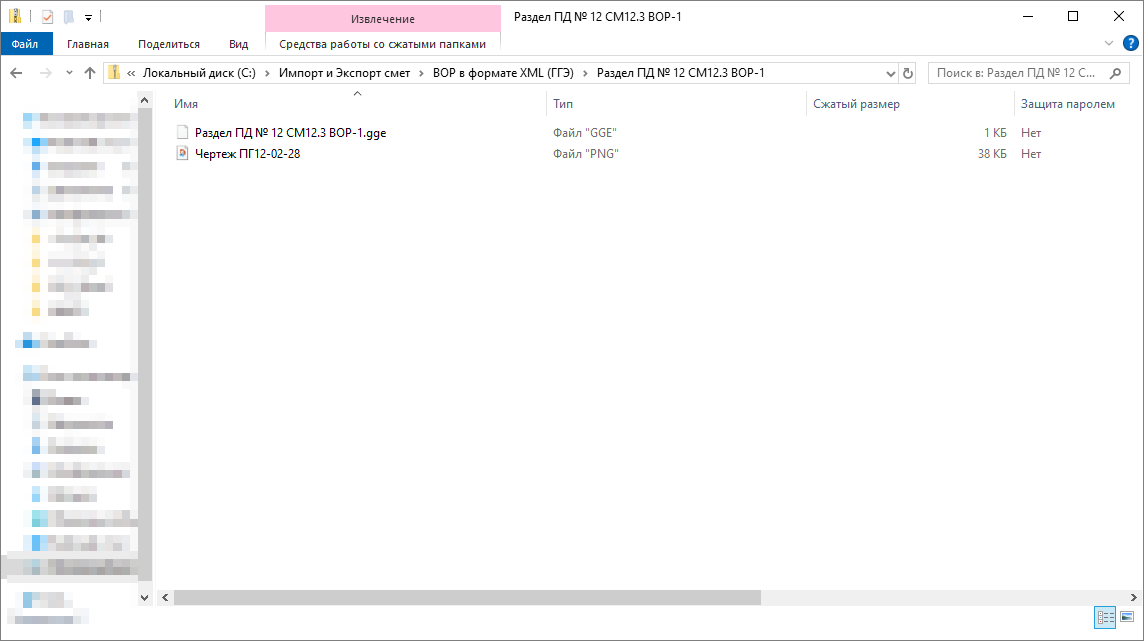
Обратите внимание. Наименование файла формируется в соответствии с Требованиями к формату электронных документов, представляемых для проведения государственной экспертизы проектной документации и (или) результатов инженерных изысканий и проверки достоверности определения сметной стоимости строительства, реконструкции, капитального ремонта объектов капитального строительства (Приказ Минстроя РФ от 12 мая 2017 года N 783/пр., пункты 3-4). В случае, если сметная документация составляется для строительства линейных объектов или на отдельные этапы строительства линейных объектов, то необходимо вручную изменить раздел в наименовании выгруженных файлов с ПД № 12 на ПД № 9.
Если ВОР составлена некорректно (не соответствует формату представления данных), процесс экспорта будет прерван, в окне будет описана причина
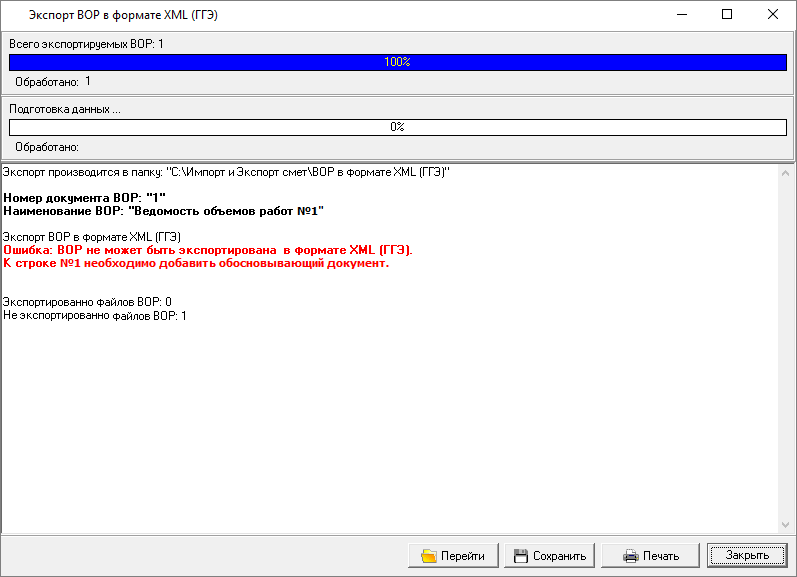
Исправьте замечания и повторите экспорт.
Типичные ошибки
Ошибка: ВОР не может быть экспортирована в формате XML (ГГЭ). Решение: К указанной строке необходимо привязать обосновывающий документ.
Ошибка: ВОР не может быть экспортирована в формате XML (ГГЭ). Поле "Наименование стройки" в параметрах ВОР не может быть пустым. Решение: Заполните указанное поле в параметрах ВОР.
Ошибка: ВОР не может быть экспортирована в формате XML (ГГЭ). Решение: Необходимо добавить раздел, содержащий строку работ (затрат, ресурсов).
Импорт ВОР из XML (ГГЭ)
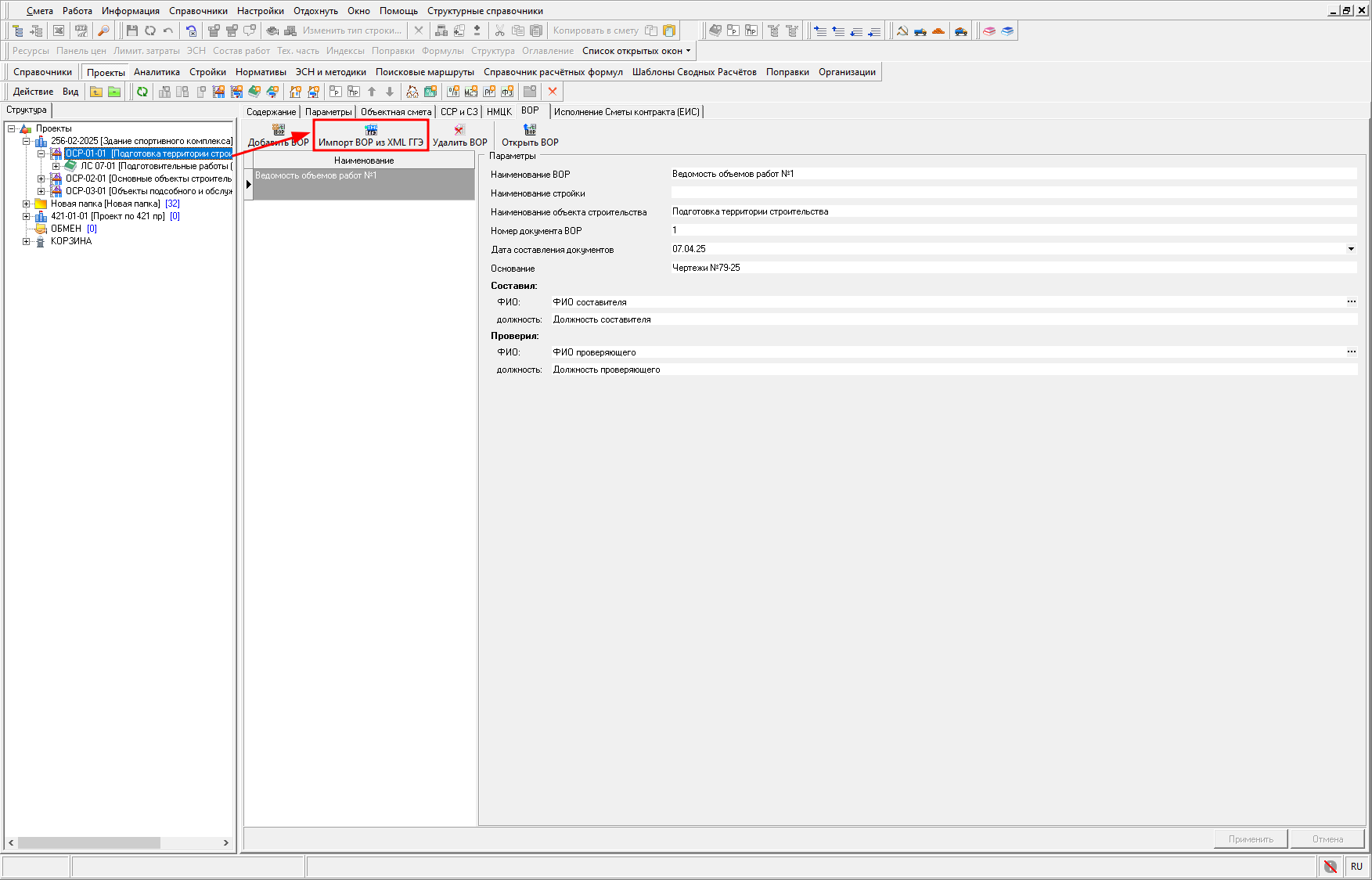
Для импорта ведомости объемов работ из формата XML (ГГЭ) в справочнике "Проекты" выберите смету, перейдите на вкладку "ВОР" и нажмите "Импорт ВОР из XML ГГЭ"
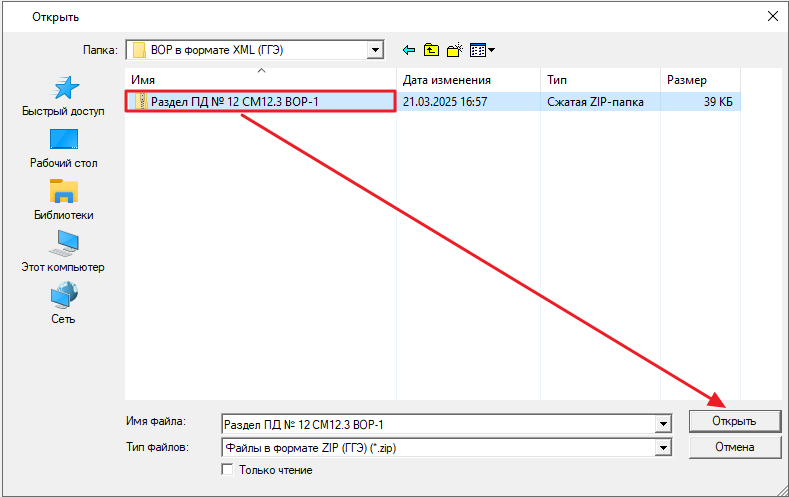
Выберите архив с документами и нажмите "Открыть"
Дождитесь окончания процесса импорта
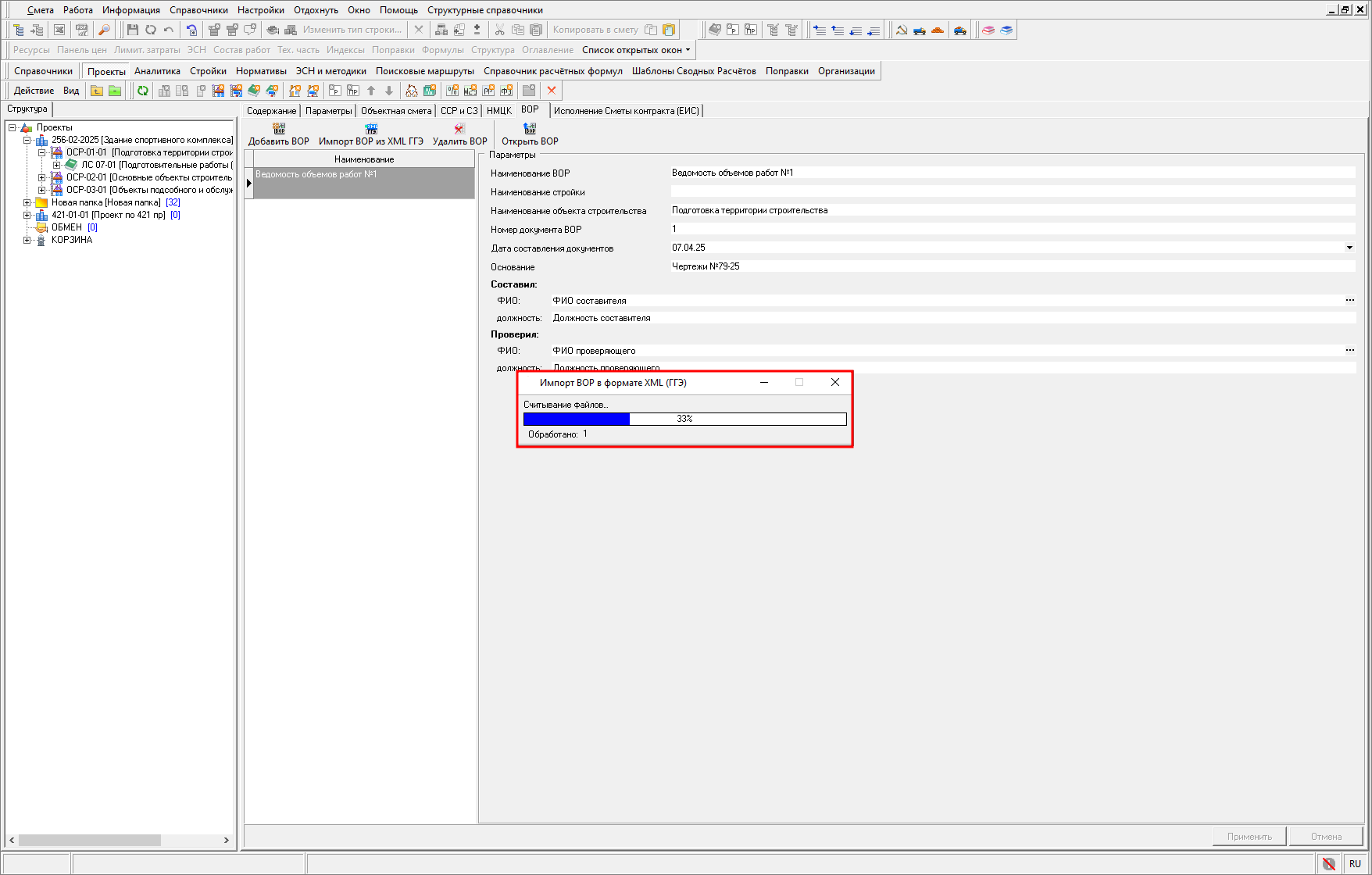
При успешном завершении процесса ВОР будет добавлена в программу
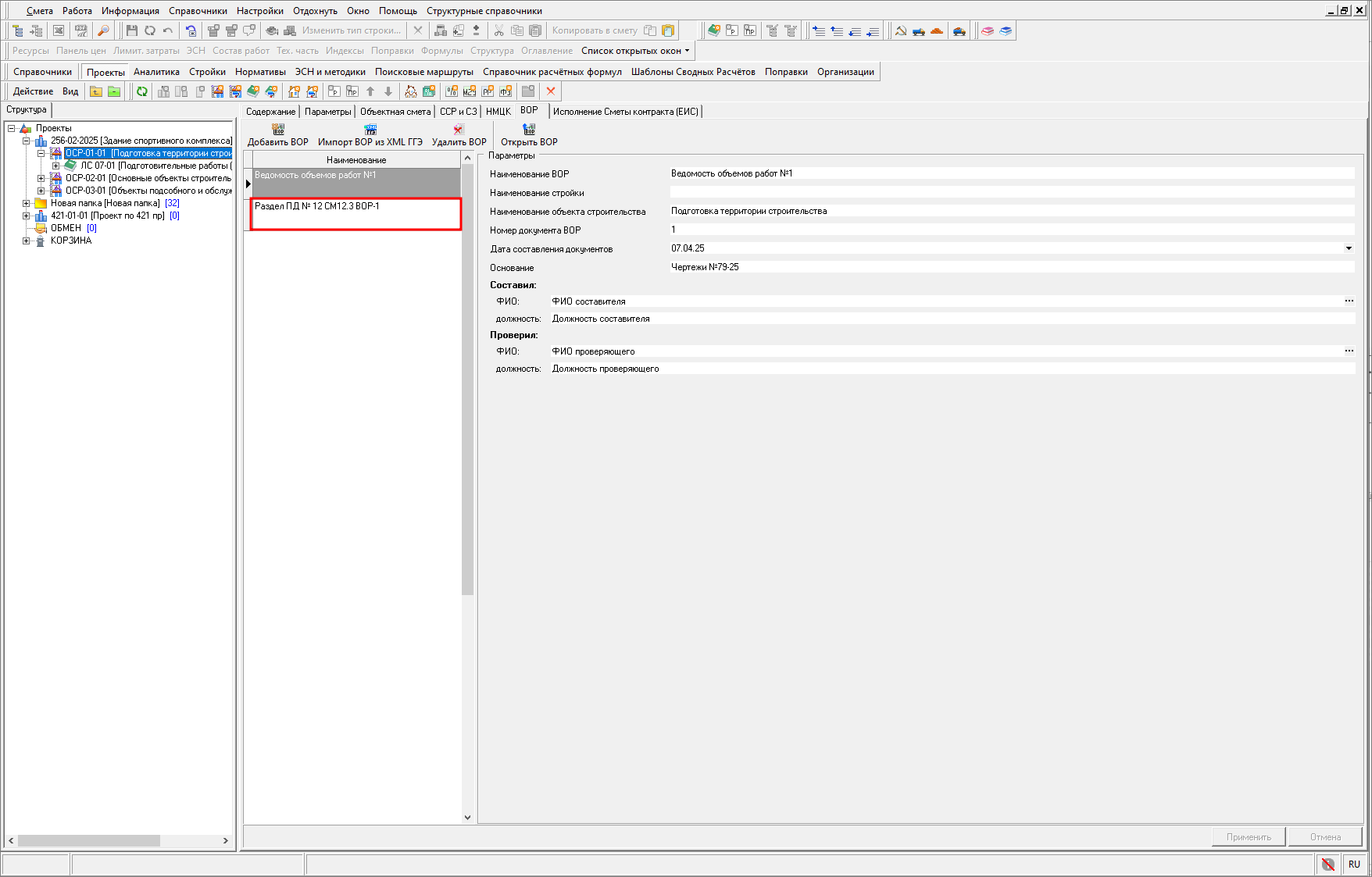
В случае обнаружения несоответствий импорт будет прерван, в окне "Импорт из XML" будет выведен отчет об ошибке
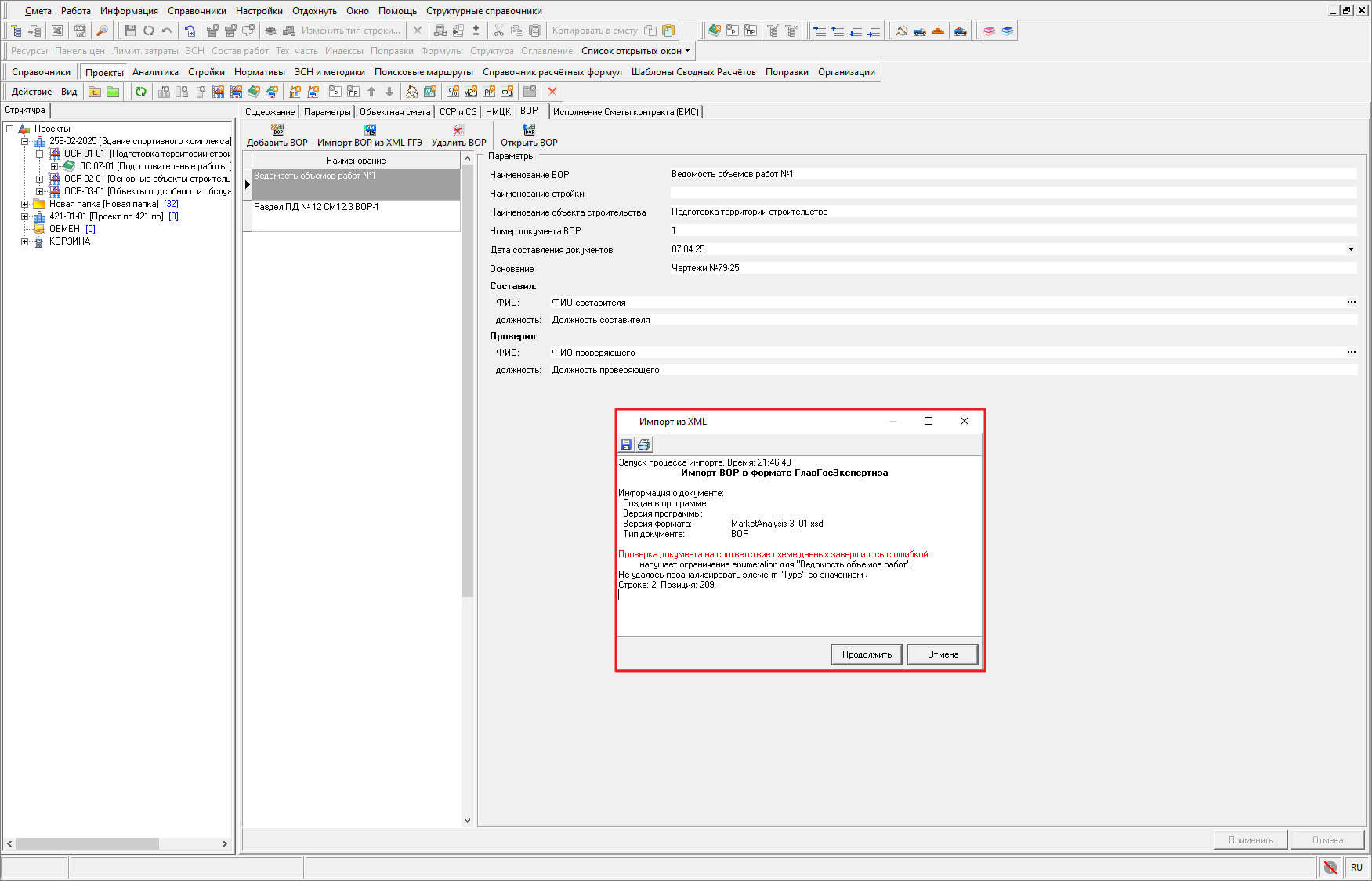
Отчет об ошибке при импорте можно сохранить и распечатать.